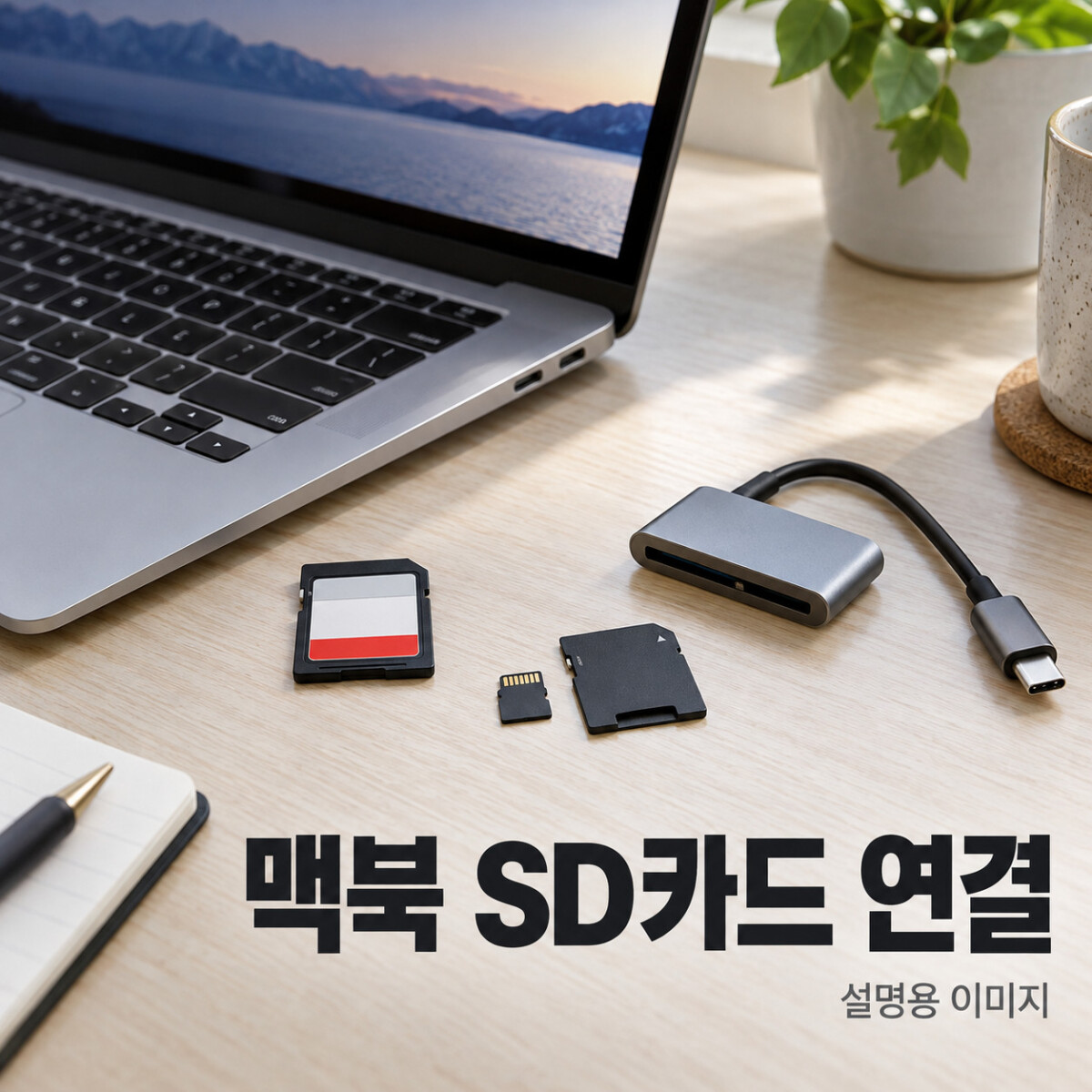
맥북 SD카드 연결은 내장 슬롯 유무부터 확인해요. 슬롯이 없는 모델은 카드 규격과 Mac 포트에 맞는 리더기를 사용해요. 파일이 안 보인다는 이유로 포맷하지 말고, 연결·표시·잠금을 나눠 확인한 뒤 복사와 추출까지 마쳐요.
1. 내장 슬롯과 카드 리더기 중 경로를 골라요
맥북이라는 이름만으로 SD카드 슬롯이 있다고 생각하면 안 돼요.
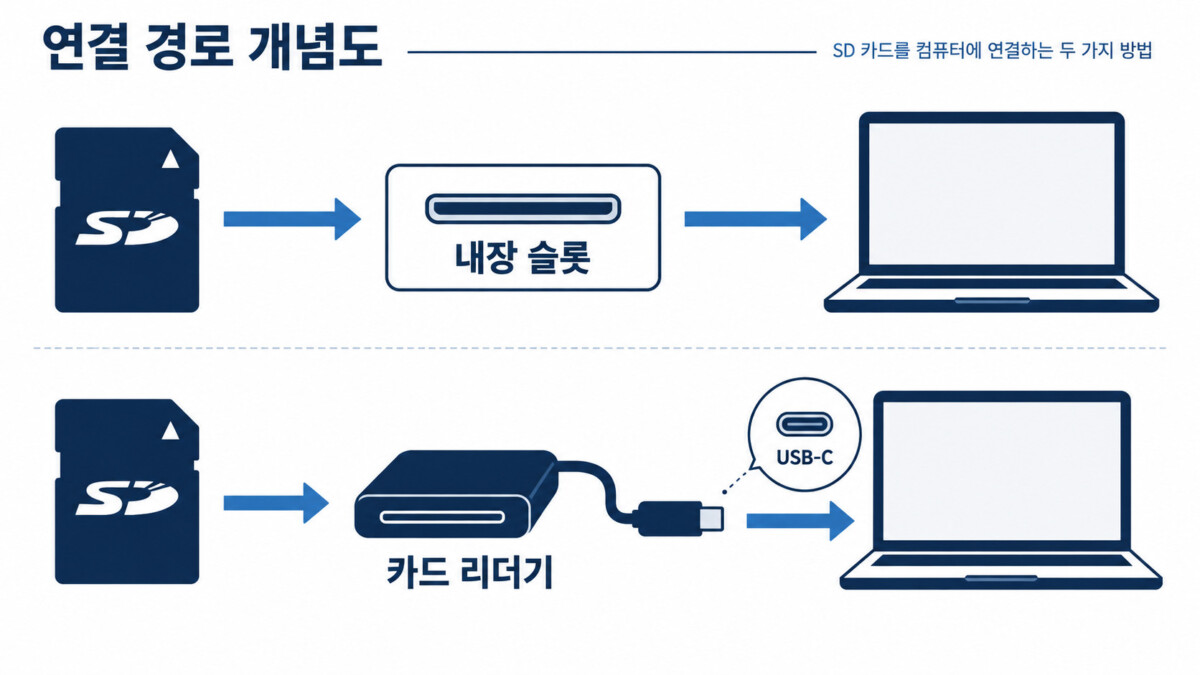
Apple 안내에는 2021년 이후 14·16형 MacBook Pro 등의 SDXC 슬롯 지원 모델이 나와 있어요. 구형 Air나 Pro도 연식에 따라 다르므로 보유 모델을 목록과 대조하세요. 슬롯이 없는 Mac은 연결한 카드 리더기로 데이터를 읽을 수 있어요.
내장 SDXC 슬롯에 microSD를 쓰려면 크기에 맞는 SD 어댑터가 필요해요. 작은 카드를 단독으로 밀어 넣거나, 들어가지 않는 카드를 힘으로 누르지 마세요. 외장 리더기는 카드 종류와 Mac 연결 단자, macOS 지원을 제품 설명서에서 확인해요.
내장 슬롯을 쓸 때 Apple은 금속 접촉면이 아래를 향하고 컴퓨터 쪽을 향하도록 넣으라고 안내해요. 이 방향을 외장 리더기에도 그대로 적용하지 말고 리더기에 표시된 방향을 따르세요. 카드나 슬롯이 손상됐다면 연결을 멈춰요.
2. Finder에서 열고 복사본을 확인해요
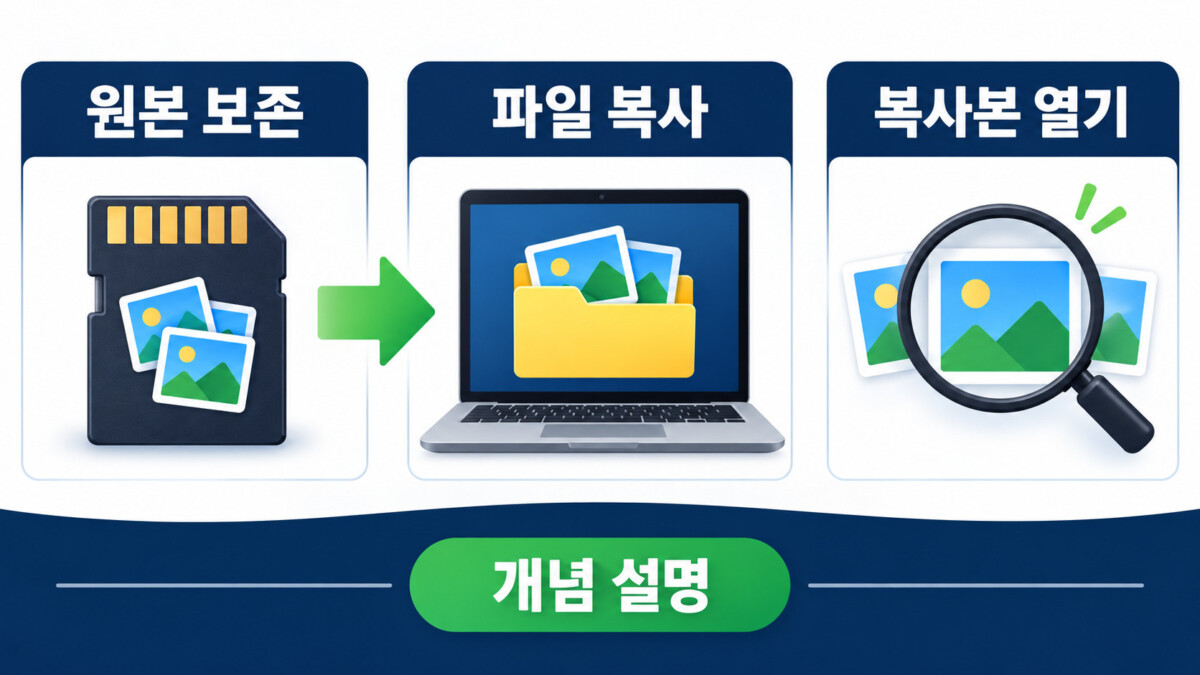
카드가 보이면 먼저 필요한 파일을 Mac의 다른 폴더로 복사해요.
Apple Silicon 맥북에서 새 SD카드나 리더기의 연결 허용 알림이 나오면 Mac 잠금을 풀고, 자신의 장치인지 확인한 뒤 허용해요. 허용 창이 없다는 사실만으로 고장이라고 보거나 보안 설정을 항상 허용으로 낮출 필요는 없어요.
Finder의 위치에서 카드 이름을 찾아 열어요. 표시가 없다면 Finder > 설정의 일반·사이드바에서 연결된 디스크 표시를 확인해요. 메뉴 표현은 macOS 버전별로 다를 수 있어요. 사이드바 전체가 가려진 경우에는 아래 기존 안내처럼 보기 설정을 먼저 살펴봐요.
복사할 사진이나 문서를 선택하고 Mac 내부의 새 폴더에 복사하세요. 전송이 끝난 뒤 카드가 아닌 목적지 폴더에서 복사본을 열어 내용이 맞는지 확인해요. 원본 보존이 필요하면 이동·삭제 대신 복사를 사용하고, 확인 전 카메라에서 카드를 초기화하지 않아요.
인식이 안 될 때 포맷·지우기를 실행하면 기존 파일을 잃을 수 있어요. 중요한 원본이 있고 복사도 안 된다면 쓰기 작업을 멈추고 카드 제조사나 데이터 복구 지원에 먼저 문의해요.
3. 쓰기 잠금과 안전한 추출을 구분해요
파일 열기는 되는데 수정만 안 된다면 카드의 물리 잠금도 확인해요.
Apple은 SD카드에 수정할 수 없음이 표시될 때 잠금 탭을 확인하도록 안내해요. 먼저 카드 추출을 완료하고 꺼낸 다음, 제조사 설명에 따라 탭 위치를 확인해요. 연결한 채 탭을 건드리거나 카드 어댑터를 분해하지 마세요.
다 쓴 카드는 파일 저장과 복사가 끝난 뒤 Finder에서 추출해요. 해당 카드의 표시가 사라져야 물리적으로 분리할 수 있어요. Mac이 잠자기 상태라면 먼저 깨운 뒤 추출하세요. 화면을 덮거나 잠든 것만으로 카드가 안전하게 분리된 것은 아니에요.
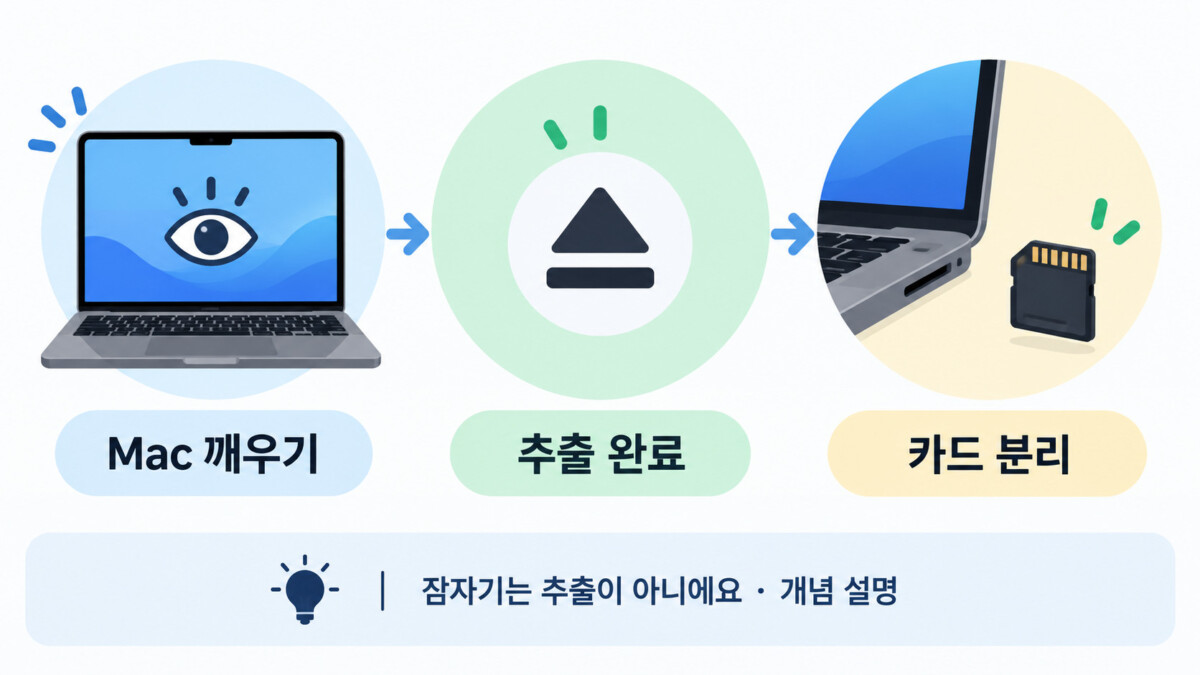
해결 확인: 카드 이름과 파일이 보이고, 목적지의 복사본이 정상적으로 열리며, 추출 후 카드 표시가 사라지면 연결부터 복사·분리까지 마친 거예요.
미해결 시 다음 조치: 그래도 문제가 해결되지 않으면 Mac 모델·macOS 버전·카드 종류·리더기 모델·오류 문구를 정리해 Apple 또는 제조사에 문의해요. 파일 오류나 연결 끊김이 반복되면 포맷을 재시도하지 말고 데이터 보존을 우선해요.
확인일은 2026년 10월 15일이에요. Apple의 SDXC 안내는 2023년 게시 문서를 현재 다시 확인했으며, 새 제품 발표로 해석하지 않아요. 이미지는 실제 Mac 화면이나 모델별 슬롯 위치가 아닌 개념 설명이에요.
공식 자료: Apple SD·SDXC 슬롯 안내 · Apple 저장 장치 연결·추출 · Apple 연결 기기 표시 · Apple 액세서리 연결 허용