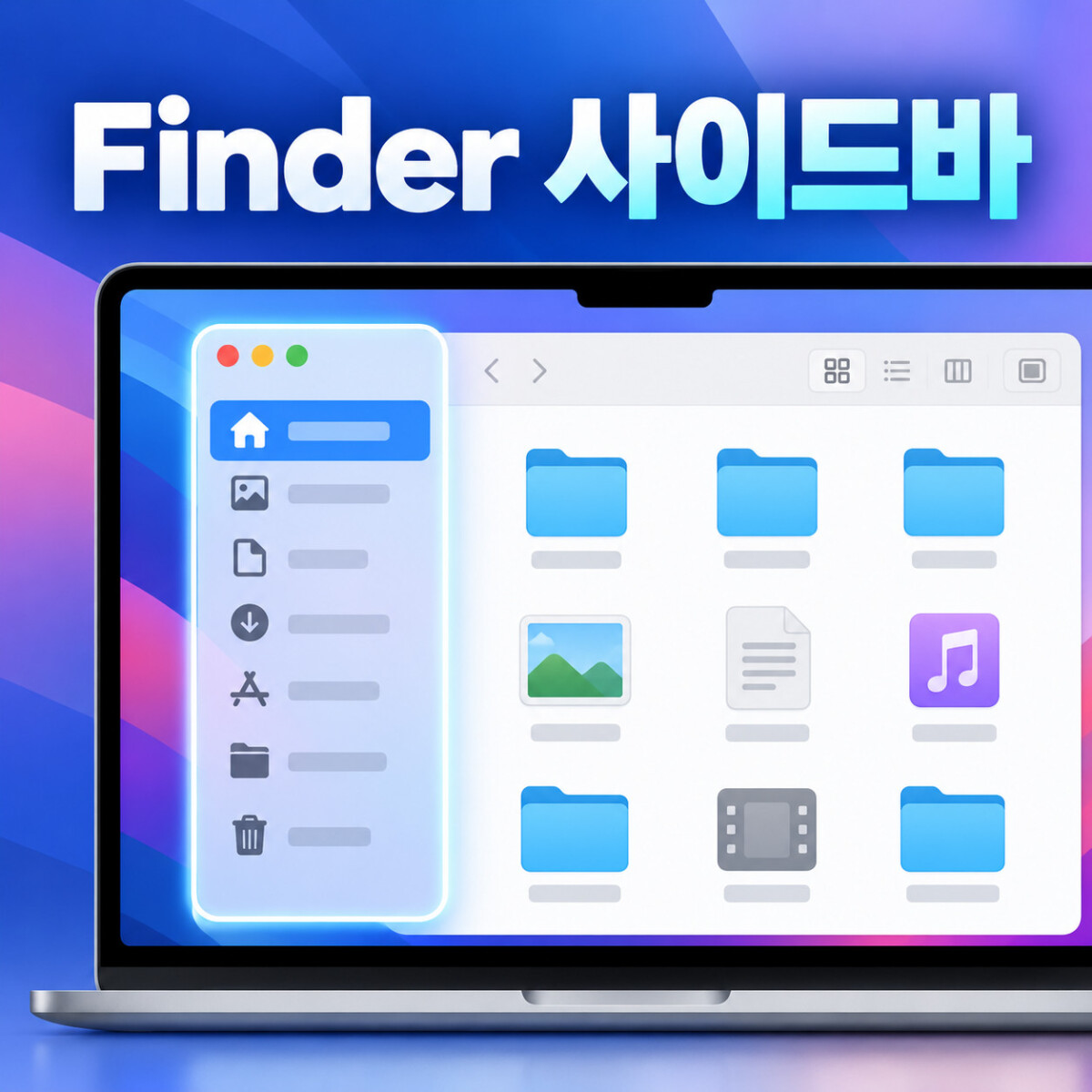
정답부터: Finder 왼쪽 영역 전체가 없으면 보기 > 사이드바 보기를 선택하고, 특정 폴더만 없으면 Finder > 설정 > 사이드바에서 다시 체크하세요.
즐겨찾기나 위치 제목만 보이고 내용이 없다면 섹션이 접힌 상태일 수 있습니다. 사이드바에서 항목을 지웠더라도 대부분 원본 폴더나 디스크가 삭제된 것은 아닙니다. 아래 순서는 macOS 27의 Apple 공식 사용 설명서를 기준으로 하며 이전 버전은 메뉴 이름이 조금 다를 수 있습니다. 메뉴 이름이 다르면 Finder 창이 활성화된 상태인지 먼저 확인하고 같은 기능의 보기·설정 항목을 찾으세요. 재시동은 마지막에 합니다.
사이드바 전체가 안 보이면 어디를 누르나요?
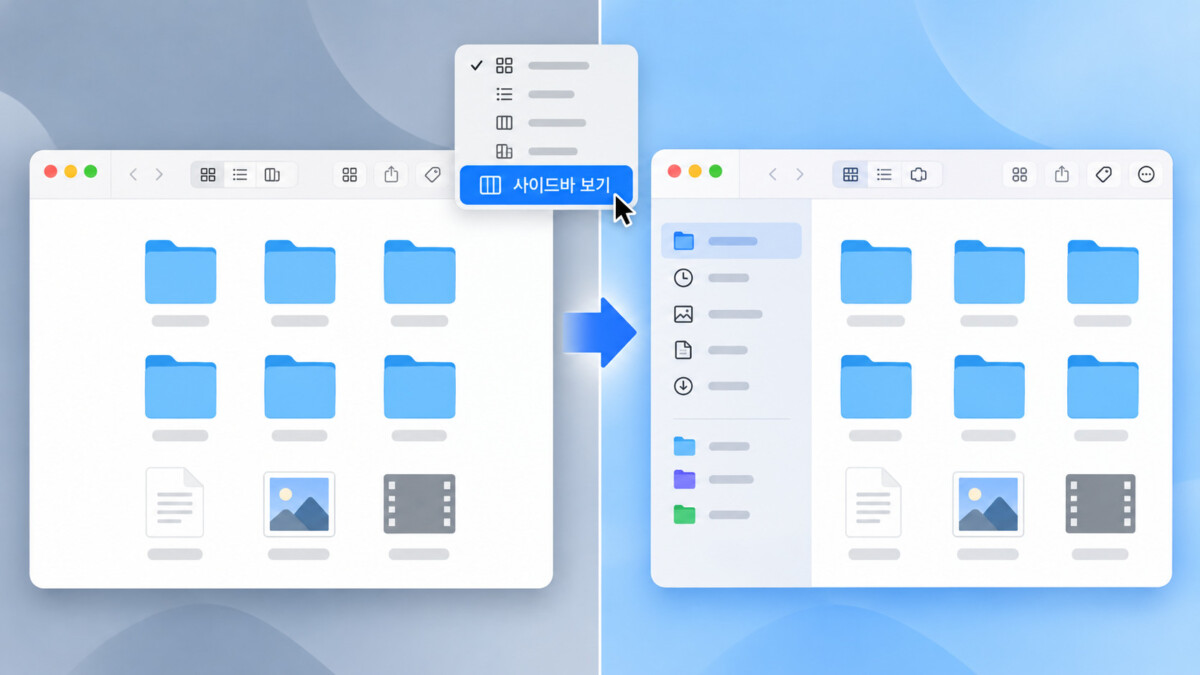
Finder를 활성화한 뒤 화면 위 메뉴 막대에서 보기 > 사이드바 보기를 선택합니다.
‘사이드바 보기’가 흐리게 눌리지 않으면 먼저 보기 > 도구 막대 보기를 선택하세요. Apple 안내상 도구 막대를 숨기면 사이드바도 함께 가려질 수 있습니다. 왼쪽 경계선이 너무 좁게 접혔다면 경계 위에 포인터를 올려 오른쪽으로 천천히 드래그합니다.
먼저 구분할 세 가지
왼쪽 영역 전체가 없음, 즐겨찾기 제목만 있음, 다운로드·외장 디스크처럼 한 항목만 없음 중 어디에 해당하는지 확인하세요. 원인별 메뉴가 다릅니다.
즐겨찾기만 비어 있으면 어떻게 펼치나요?
사이드바의 ‘즐겨찾기’ 글자 위에 포인터를 올리고 오른쪽의 펼치기 버튼을 누르세요.
위치나 iCloud 섹션도 같은 방식으로 접거나 펼칠 수 있습니다. 섹션을 펼쳤는데 다운로드·문서·데스크탑이 없다면 Finder 메뉴에서 설정을 열고 사이드바 탭으로 이동합니다. ‘사이드바에서 이 항목 보기’ 목록에서 필요한 폴더를 선택하면 즉시 다시 나타납니다.
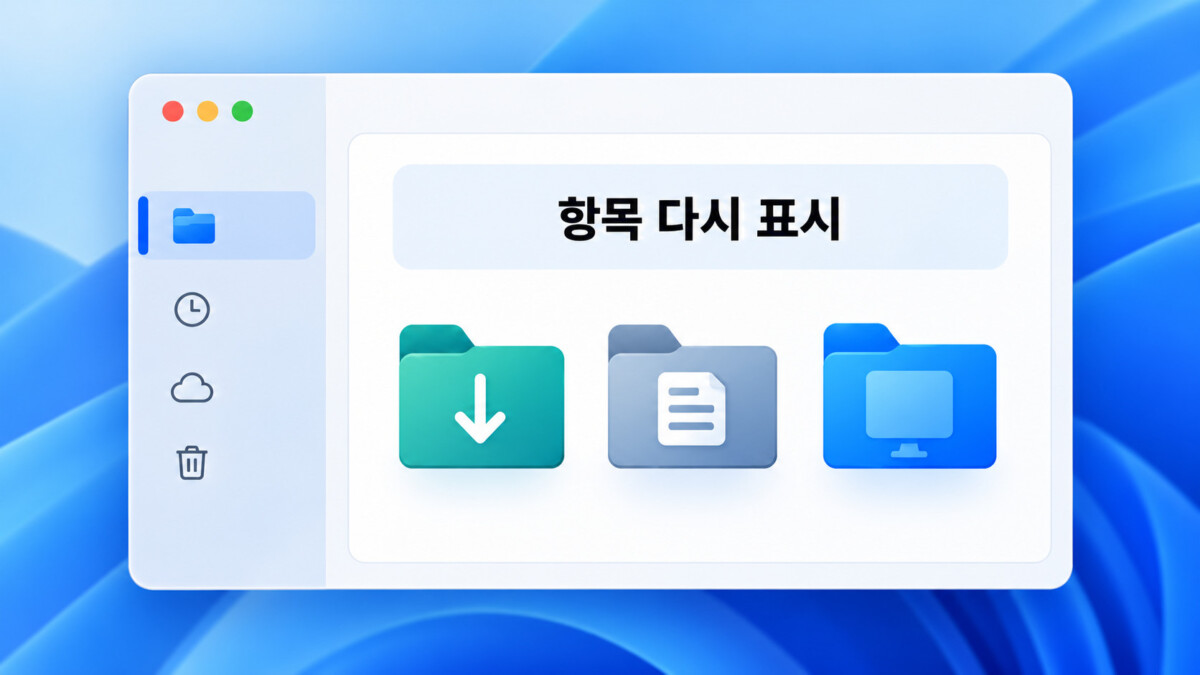
사용자가 만든 폴더는 Finder에서 해당 폴더를 찾은 뒤 즐겨찾기 영역으로 드래그하면 됩니다. 파일이나 앱을 넣을 때는 Command 키를 누른 채 드래그합니다. 이는 바로가기 역할이므로 사이드바에서 제거해도 원본이 휴지통으로 이동하지 않습니다.
파일 삭제와 구분하세요
사이드바 밖으로 끌어 제거 표시가 떠도 없어진 것은 해당 항목의 링크입니다. 원본이 필요한지 확인하려고 휴지통을 비우거나 폴더를 새로 만들 필요는 없습니다.
외장 디스크만 안 보이면 무엇을 확인하나요?
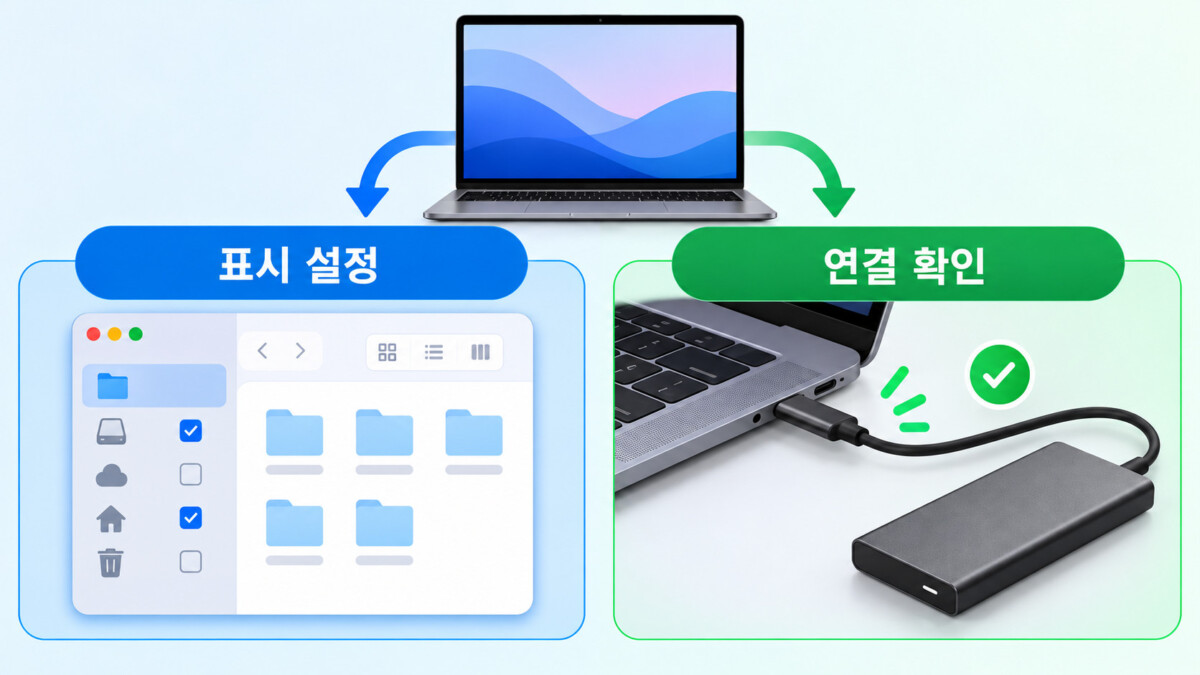
Finder > 설정 > 사이드바에서 외장 디스크와 연결된 기기 항목이 선택됐는지 먼저 봅니다.
Apple 안내에 따르면 외장 디스크, iPhone, iPad와 연결 서버는 위치 섹션에 나타납니다. 위치가 접혀 있으면 펼치고, 설정에서 표시를 켠 뒤 케이블을 다시 단단히 연결하세요. 같은 디스크가 디스크 유틸리티에도 전혀 보이지 않으면 사이드바 표시 문제와 별개이므로 포맷이나 초기화를 누르지 말고 케이블·포트·전원부터 확인합니다.
초기화는 복구 방법이 아닙니다
외장 저장장치가 안 보인다는 이유로 지우기·파티션·포맷을 실행하면 데이터가 손실될 수 있습니다. 표시 설정과 물리 연결을 먼저 구분하세요.
정상 복구는 어떻게 확인하나요?
새 Finder 윈도우를 열어 필요한 섹션과 폴더가 다시 보이고 클릭했을 때 원래 위치가 열리면 정상 복구입니다.
Finder를 닫았다 다시 열어도 표시가 유지되는지 확인하세요. 해결되지 않으면 macOS 버전, 사라진 항목 이름, 보기 메뉴와 Finder 설정의 체크 상태를 기록합니다. 회사나 학교에서 관리하는 Mac이라면 관리 정책으로 일부 위치가 제한됐는지도 관리자에게 확인하세요.
2026년 10월 12일 기준 Apple 사이드바 사용자화, Finder 설정, 연결 기기 표시 문서를 확인했습니다.