맥북 외장하드 추출이 안 되면 파일 저장과 복사가 끝났는지 확인하고, 디스크를 쓰는 앱을 정상 종료한 뒤 다시 추출하세요. 계속 실패하면 저장 후 로그아웃·재로그인하고, 그래도 안 되면 Mac을 완전히 시스템 종료한 뒤 분리하는 순서예요.
이 글은 Finder에 보이는 USB 외장하드·외장 SSD·USB 메모리를 안전하게 빼려는 경우에 해당해요. 연결 자체가 안 되는 증상이나 NTFS 쓰기 제한을 고치는 절차와는 구분해요. macOS 27의 Apple 안내를 확인했으며 구버전은 메뉴 표현이 다를 수 있어요.
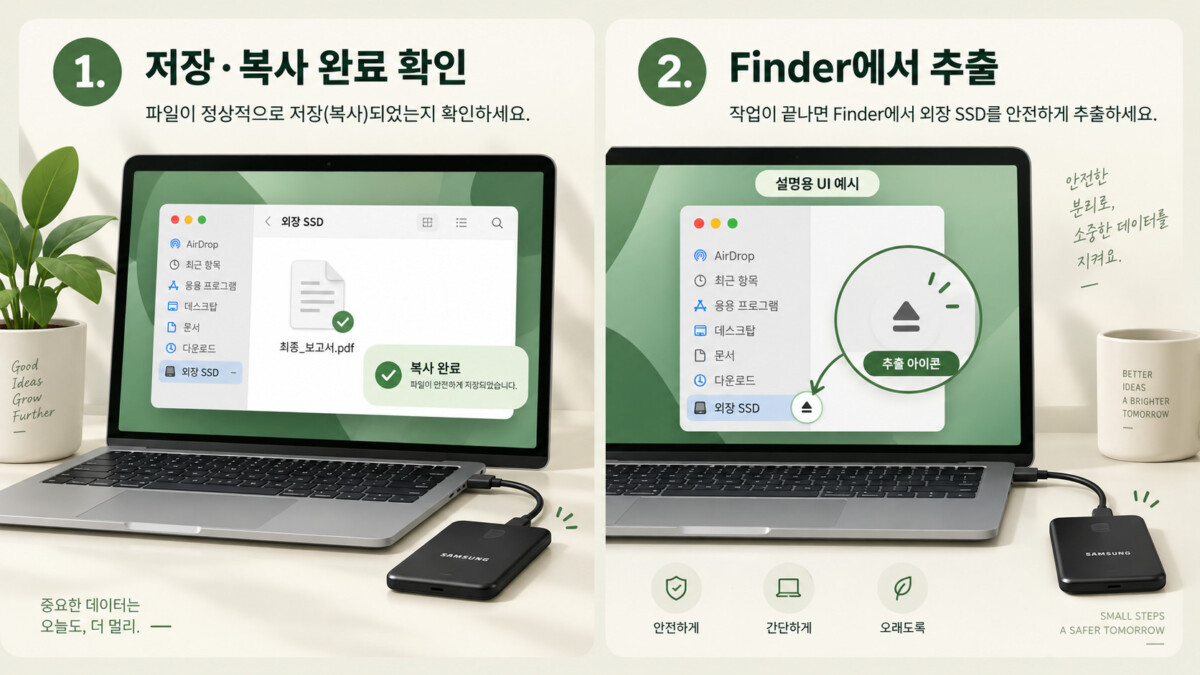
1. 복사를 마치고 Finder에서 추출해요
대상 디스크 이름을 확인한 뒤 추출 버튼을 눌러요.
사진이나 문서를 외장 디스크에 저장 중이면 먼저 저장을 마치세요. Finder 복사 진행 창이 남아 있거나 백업 앱이 기록 중이라면 연결을 유지해요. 앱에서 파일을 닫기 전 저장 위치가 외장 디스크인지도 확인하면 좋아요.
Finder 사이드바의 위치에서 해당 디스크 이름 옆 추출 버튼을 눌러요. 또는 디스크를 선택하고 화면 위 메뉴 막대의 파일 > 추출을 선택해도 돼요. 같은 이름의 디스크가 여러 개라면 안의 폴더와 용량을 먼저 대조하세요. 다른 디스크를 추출하고 케이블을 빼면 안 돼요.
사이드바에서 외장 디스크 항목 자체가 안 보인다면 위 글에서 사이드바 표시와 외장 디스크 선택 상태를 먼저 확인하세요. 단순히 표시가 숨겨진 상태와 추출을 거부하는 경고는 확인할 곳이 달라요.
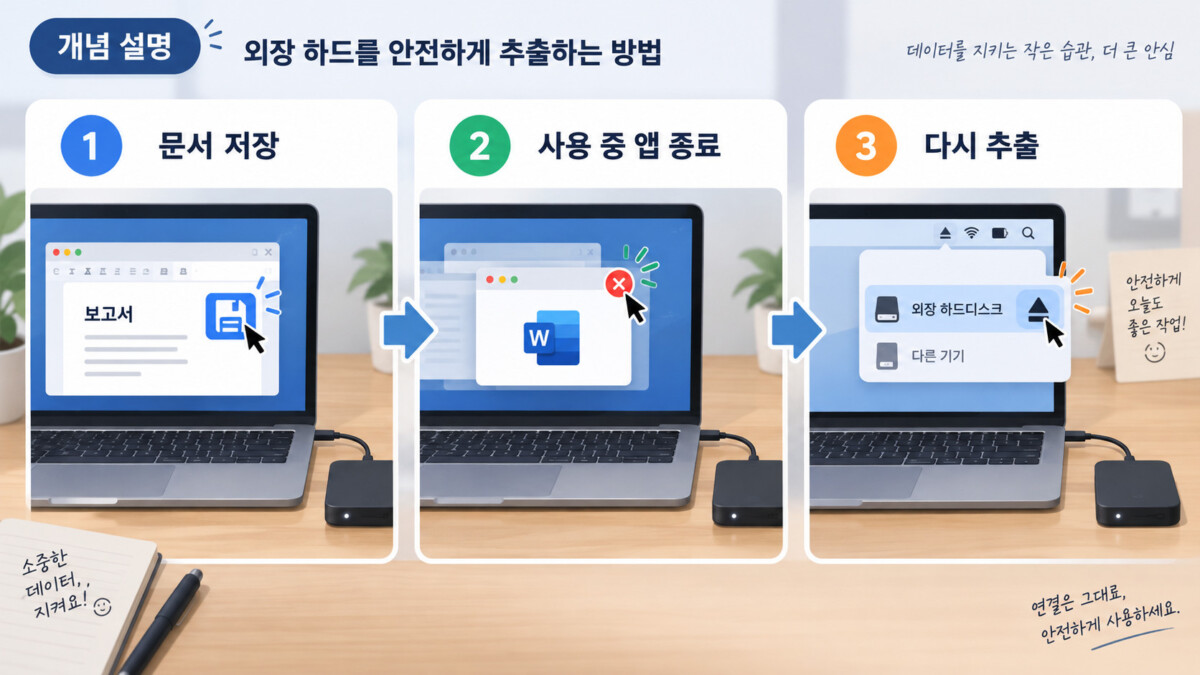
2. 경고에 나온 앱과 문서를 닫아요
사용 중인 파일을 저장하고 앱을 정상 종료한 뒤 다시 시도해요.
추출 경고에 앱 이름이 표시된다면 그 앱으로 돌아가 외장 디스크에서 열었던 문서를 저장하고 닫으세요. Command 키를 누른 채 Tab을 눌러 열려 있는 앱을 오가며 확인할 수 있어요. 동영상 재생이나 사진 편집처럼 디스크 파일을 계속 읽는 작업도 끝내요.
앱 메뉴의 종료로 정상적으로 닫고 Finder에서 같은 디스크를 다시 추출해요. 앱을 종료하기 어렵다면 Apple 안내처럼 해당 디스크에 있는 문서를 먼저 닫고 재시도하세요. 창의 빨간 닫기 버튼만 누른 상태가 앱 종료와 항상 같은 것은 아니에요.
경고가 남아 있는데 케이블을 뽑거나 디스크 유틸리티의 지우기·파티션을 누르지 마세요. 추출 실패를 고치려고 저장 데이터를 삭제할 필요는 없어요. 저장 전 강제 종료 역시 작업 내용을 잃을 수 있어요.
다른 사용자도 로그인한 Mac이라면 그 계정이 디스크를 쓰는지 확인하세요. 해당 사용자에게 문서 저장과 로그아웃을 요청한 뒤 재시도해요. 단순히 사용자 전환으로 내 화면만 여는 것과 기존 계정 로그아웃은 달라요.
3. 계속 실패하면 로그아웃·종료해요
전원을 끄기 전에 모든 작업을 저장하세요.
앱을 닫아도 안 되면 Apple 메뉴 > 로그아웃을 선택하고 다시 로그인해 추출해요. 이때 내장 디스크에서 작업 중이던 문서도 함께 저장하세요. 공유 Mac에서는 다른 사용자의 저장되지 않은 작업을 임의로 끝내지 않아요.
그래도 추출할 수 없다면 Apple 메뉴 > 시스템 종료를 선택해요. 종료가 끝난 다음 외장 디스크 연결을 해제하고 Mac을 다시 켜세요. 덮개를 닫거나 잠자기로 화면만 끈 상태를 시스템 종료로 여기면 안 돼요. 종료 중에도 케이블은 연결해 두세요.
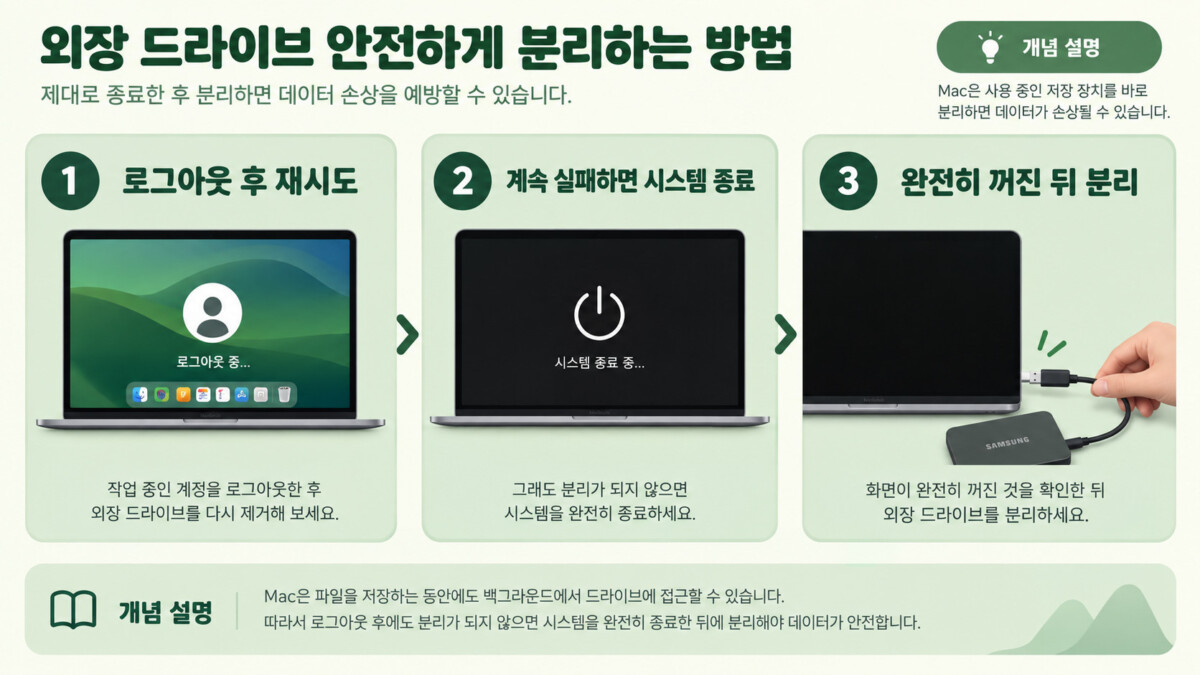
Finder 추출이 성공해 해당 볼륨 표시가 사라지고 사용 중 경고가 없으면 분리할 수 있어요. 종료 방법을 썼다면 Mac이 완전히 꺼진 뒤 분리한 것이 확인 기준이에요. 기록 중 강제로 뽑지 않은 상태를 유지하세요.
미해결 시 다음 조치: 그래도 문제가 해결되지 않으면 오류 문구·macOS 버전·디스크 모델·연결 허브·사용 앱을 기록해 Apple 또는 저장 장치 제조사 지원에 문의하세요. 연결 끊김이나 파일 읽기 오류까지 반복되면 추출을 억지로 재시도하지 말고 중요한 데이터의 별도 백업 여부부터 상담하세요.
공식 자료 확인: 2026년 10월 15일. Apple — 다른 저장 장치 연결·추출 · Apple — 앱이 디스크를 사용 중인 경우 · Apple — 디스크를 추출할 수 없는 경우 · Apple — 다른 사용자가 디스크를 사용 중인 경우