맥북에서 상대방이 내 목소리를 못 듣거나 녹음 파형이 움직이지 않는다면 마이크 고장부터 단정하지 마세요. 먼저 macOS 전체에서 입력이 없는지, Zoom·Meet·디스코드처럼 특정 앱에서만 안 되는지 구분해야 합니다. 두 경우의 확인 위치가 다릅니다.
가장 빠른 순서는 사운드 입력 표시 확인 → 앱의 마이크 권한 확인 → 앱 안에서 입력 장치 다시 선택 → QuickTime으로 교차 테스트입니다. 내장 마이크와 외장·블루투스 마이크를 번갈아 쓰는 환경이라면 앱이 이전 장치를 계속 선택하고 있지 않은지도 확인합니다.
먼저 증상을 두 갈래로 나누세요
사운드 설정의 입력 레벨도 움직이지 않으면 장치 선택과 연결부터, 입력 레벨은 움직이는데 한 앱에서만 안 되면 그 앱의 권한과 내부 마이크 선택부터 봅니다.
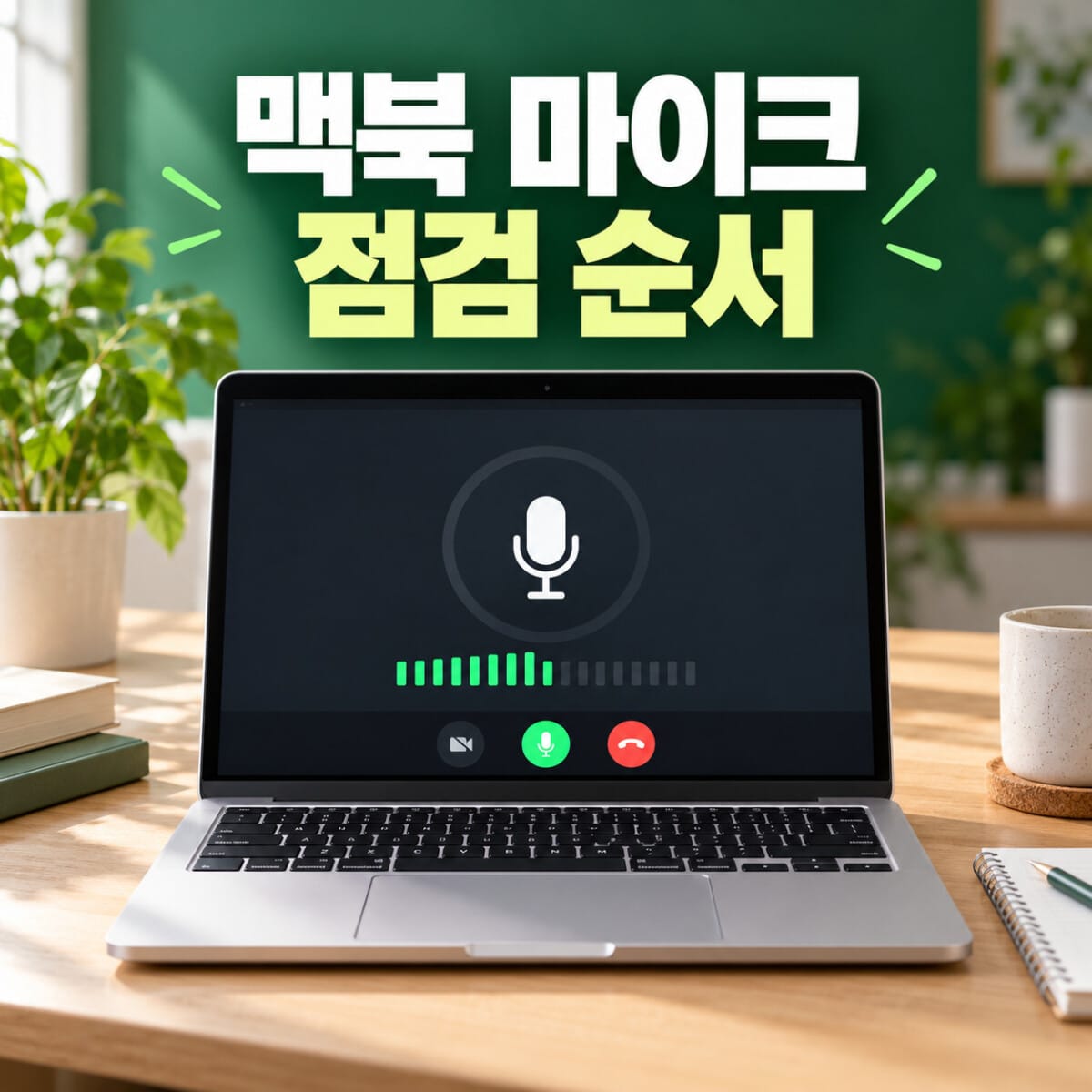
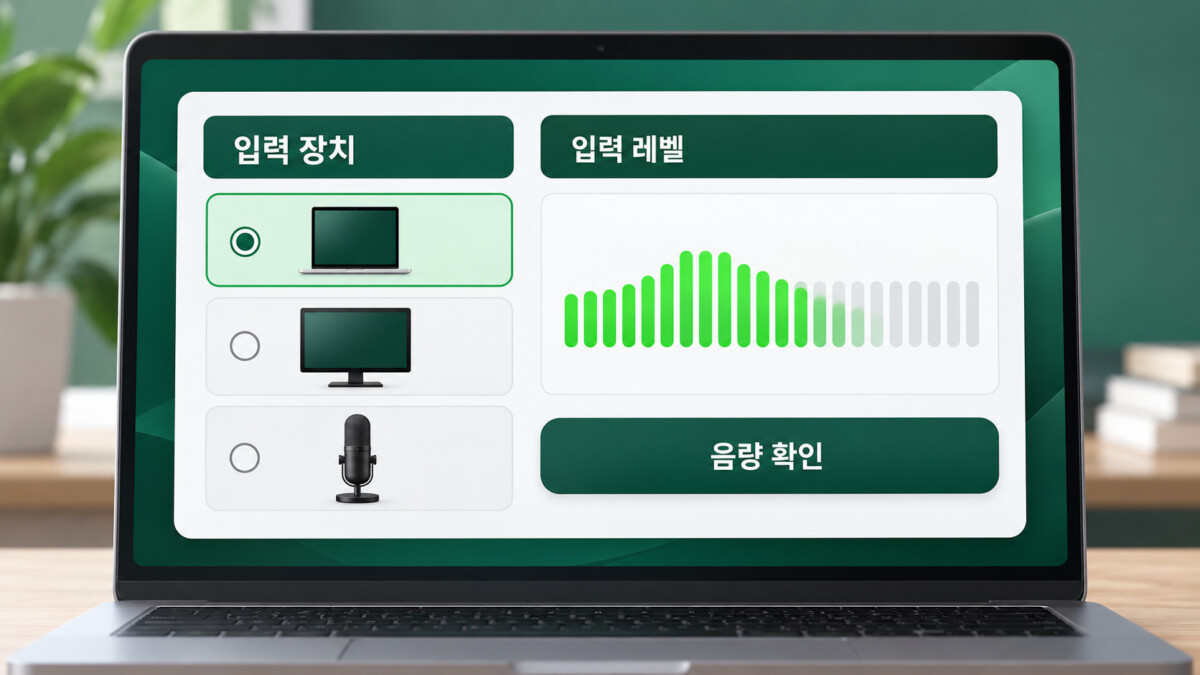
사운드 입력에서 레벨이 움직이는지 보세요
시스템 설정의 사운드에서 사용할 마이크를 선택하고 말할 때 입력 레벨이 반응하는지 확인하세요.
Apple 메뉴에서 시스템 설정 → 사운드 → 입력으로 이동합니다. 내장 마이크, 디스플레이 마이크, 외장 USB 마이크처럼 현재 Mac이 인식한 장치가 목록에 표시됩니다. 사용할 장치를 선택하고 입력 음량이 지나치게 낮지 않은지 확인하세요. 외장 장치가 없다면 허브를 빼고 Mac에 직접 연결한 뒤 제조사의 macOS 호환성과 업데이트 정보를 확인합니다.
특정 앱만 안 되면 마이크 권한을 확인하세요
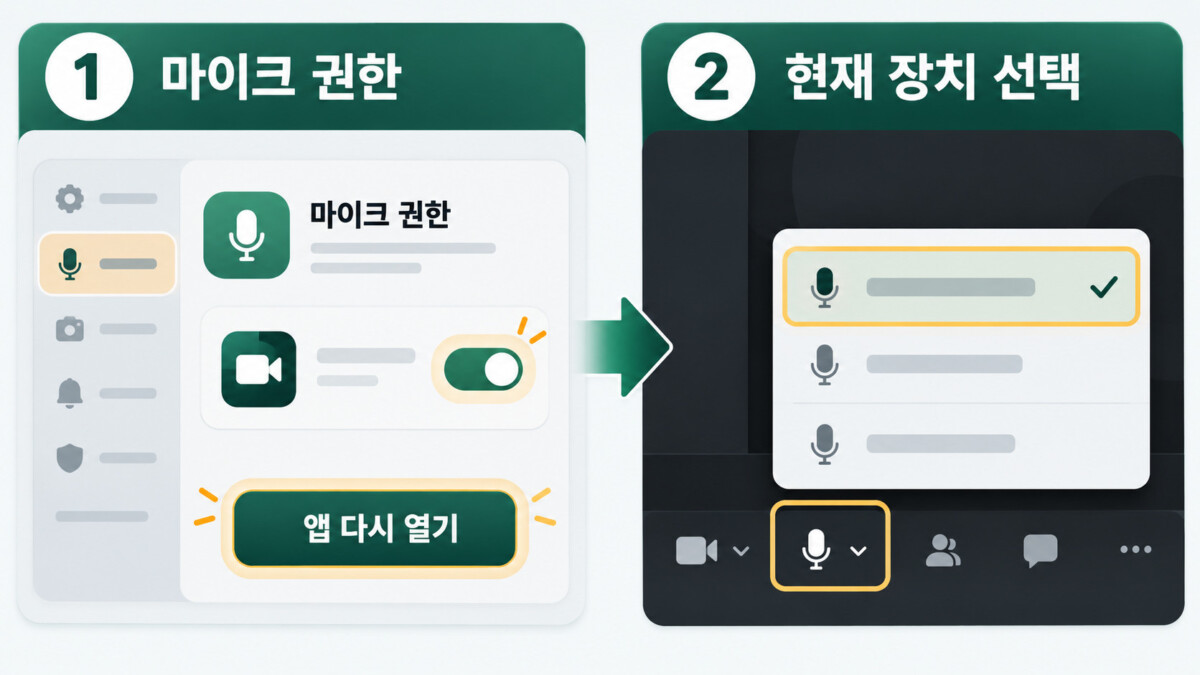
입력 레벨은 움직이는데 회의·통화 앱에서만 목소리가 전달되지 않으면 개인정보 보호 설정을 먼저 확인합니다.
문제가 난 앱을 완전히 종료한 뒤 시스템 설정 → 개인정보 보호 및 보안 → 마이크에서 해당 앱을 켭니다. Apple은 권한을 바꾼 뒤 앱을 다시 열어 녹음을 시험하도록 안내합니다. 브라우저에서 Meet 같은 서비스를 쓴다면 macOS 권한뿐 아니라 주소창의 사이트별 마이크 허용도 필요합니다. 회사나 학교에서 관리하는 Mac은 설정이 잠겨 있을 수 있으므로 임의 초기화보다 관리자에게 정책을 확인하세요.
앱이 목록에 없을 때
마이크를 실제로 사용하는 기능을 한 번 실행해 권한 요청이 나타나는지 확인합니다. 권한이 없는 상태에서 삭제·재설치를 반복하기보다 앱 종료, 권한 확인, 재실행 순서를 먼저 지키세요.
앱 안의 입력 장치를 다시 선택하세요
macOS에서 정상이어도 앱이 끊긴 AirPods나 예전 USB 마이크를 선택하면 상대에게 소리가 가지 않습니다.
회의나 통화 앱의 오디오 설정을 열어 마이크를 ‘시스템과 동일’ 또는 현재 사용할 장치로 지정합니다. 말할 때 앱 안의 입력 표시가 움직이는지도 보세요. 외장 마이크를 뺐다가 다시 꽂았다면 앱을 종료 후 재실행해 장치 목록을 새로 읽게 합니다. 스피커 출력 문제와 마이크 입력 문제는 별개이므로 상대 소리가 들린다는 이유만으로 입력도 정상이라고 판단하지 않습니다.
QuickTime으로 Mac 전체와 앱 문제를 구분하세요
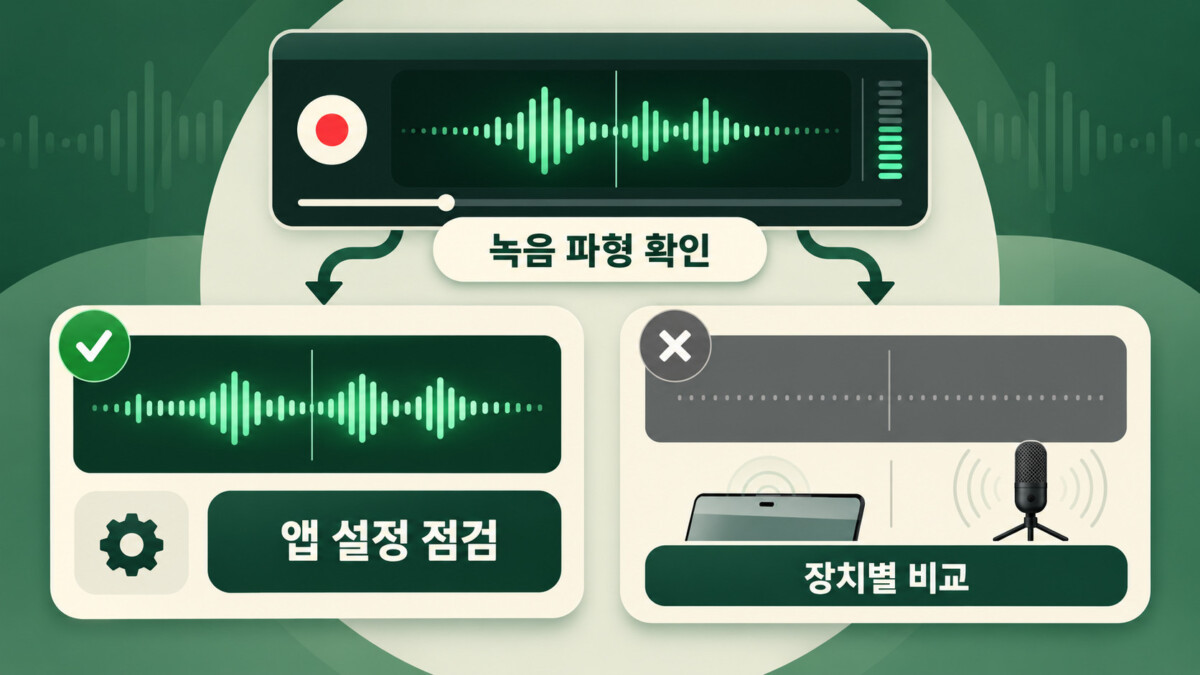
QuickTime Player의 새로운 오디오 녹음에서 같은 마이크를 선택해 짧게 녹음하면 문제 범위를 좁힐 수 있습니다.
QuickTime Player에서 파일 → 새로운 오디오 녹음을 열고 옵션에서 시험할 마이크를 선택합니다. 녹음 미터가 움직이고 재생 소리가 들리면 Mac의 입력은 작동하므로 원래 앱의 권한·장치 설정을 다시 봅니다. QuickTime에서도 입력이 없으면 Mac을 재시동하고 내장 마이크와 외장 마이크를 각각 시험하세요. 외장 장치만 실패하면 케이블·허브·제조사 호환성 문제로 분리할 수 있습니다.
해결 확인
사운드 입력 레벨과 원래 앱의 마이크 표시가 모두 움직이고, 짧은 테스트 통화 또는 녹음에서 목소리가 재생되면 해결된 것입니다.
미해결 다음 조치
그래도 해결되지 않으면 권한을 반복해서 껐다 켜거나 macOS를 초기화하지 마세요. 내장·외장 장치별 테스트 결과와 macOS 버전을 기록해 Apple 또는 장치 제조사 지원에 전달합니다.
화면 녹화에서만 목소리나 시스템 소리가 빠지는 문제라면 macOS 화면 녹화 오디오 설정을 별도로 확인하세요.
공식 근거: Apple 오디오 입력 권한, Apple 사운드 입력 설정, Apple 마이크 접근 제어, Apple QuickTime 오디오 녹음. 2026년 10월 10일 확인했습니다.