맥북 외장 모니터를 세로로 돌렸는데 화면은 가로 방향 그대로라면 시스템 설정에서 해당 외장 화면의 회전 각도를 따로 바꿔야 합니다. 모니터 본체를 먼저 돌리기보다 스탠드의 피벗 지원과 케이블 여유를 확인한 뒤 macOS 설정을 바꾸는 순서가 안전합니다.
핵심 경로는 ‘Apple 메뉴 → 시스템 설정 → 디스플레이 → 외장 모니터 선택 → 회전’입니다. 90도와 270도 중 실제로 돌린 방향을 선택하고, 이후 배열과 해상도를 맞추면 포인터 이동과 글자 크기까지 정상화할 수 있습니다.
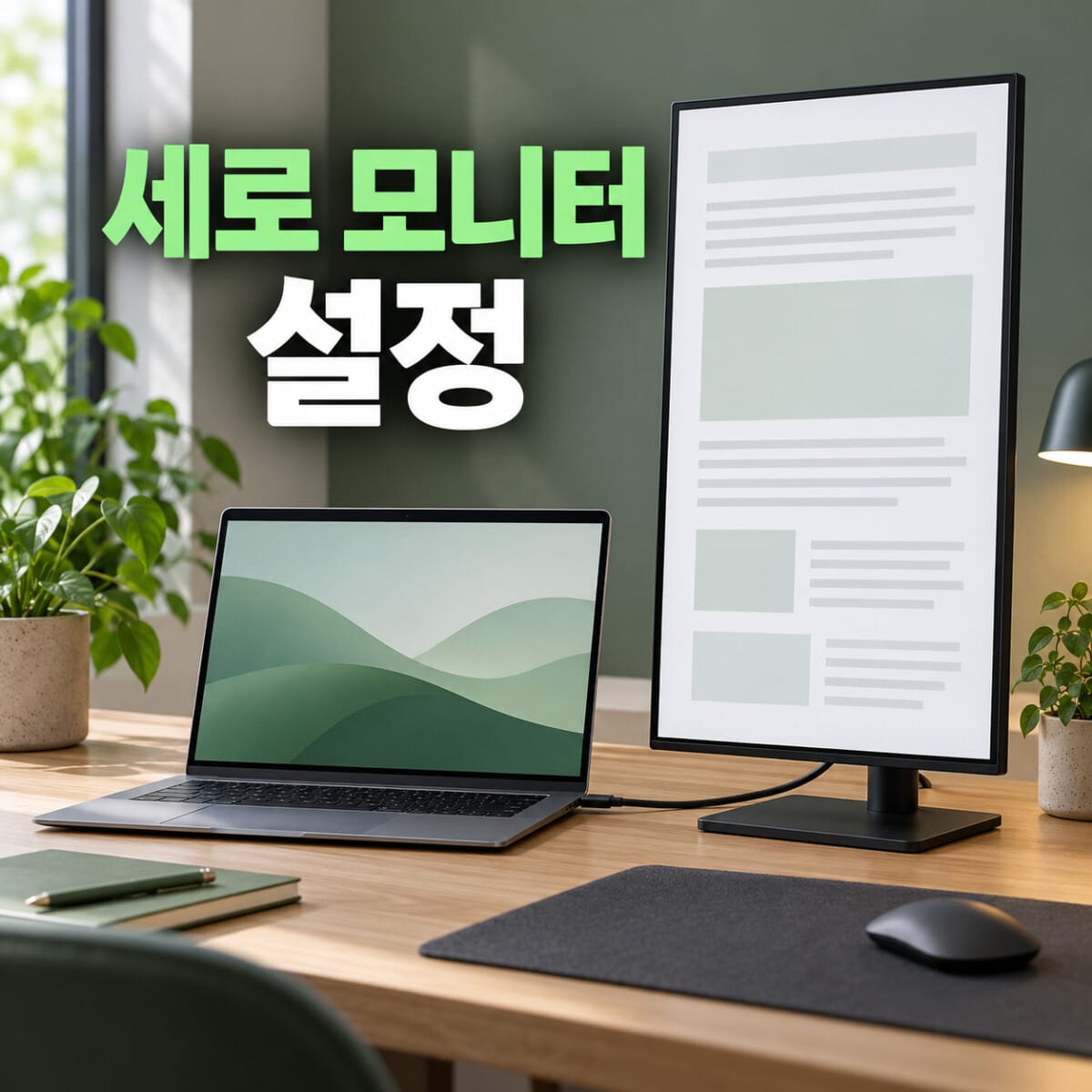
모니터가 세로 회전을 지원하는지 확인하세요
모니터 설명서에서 스탠드의 피벗 회전 지원과 회전 방향을 확인하고, 케이블이 당기지 않을 만큼 여유를 확보하세요.
Apple도 디스플레이를 물리적으로 돌리기 전에 안전하게 사용할 수 있는지 해당 모니터 설명서를 확인하라고 안내합니다. 높이 조절만 되고 피벗은 지원하지 않는 스탠드를 억지로 돌리거나 기울이면 패널과 스탠드 결합부가 손상될 수 있습니다.
전원과 영상 케이블을 잠시 분리하고 화면을 안전하게 돌린 다음 다시 연결하세요. HDMI·USB-C·DisplayPort 케이블이 팽팽하게 당겨지거나 단자가 꺾이지 않아야 하며, 모니터 통풍구와 받침대가 막히지 않는지도 봅니다.
스탠드가 피벗을 지원해야 물리적으로 돌릴 수 있고, macOS의 회전 설정은 화면 속 이미지 방향만 바꿉니다.
디스플레이 설정에서 외장 화면을 선택하세요
‘시스템 설정 → 디스플레이’를 열고 내장 화면이 아닌 세로로 사용할 외장 모니터를 정확히 선택하세요.
외장 모니터가 연결된 상태에서 Apple 메뉴의 시스템 설정을 열고 디스플레이로 이동합니다. 화면이 두 대 이상이면 모니터 이름이나 화면 그림을 눌러 설정 대상을 바꿀 수 있습니다. 어느 화면인지 헷갈리면 한쪽의 밝기나 해상도를 바꾸지 말고 배열 화면의 위치로 먼저 구분하세요.
외장 화면 자체가 목록에 보이지 않으면 회전보다 연결 문제를 먼저 해결해야 합니다. 맥북 모델의 영상 출력 지원 수, 포트, 케이블 조건은 맥북 외장 모니터 연결·설정 순서에서 확인할 수 있습니다.
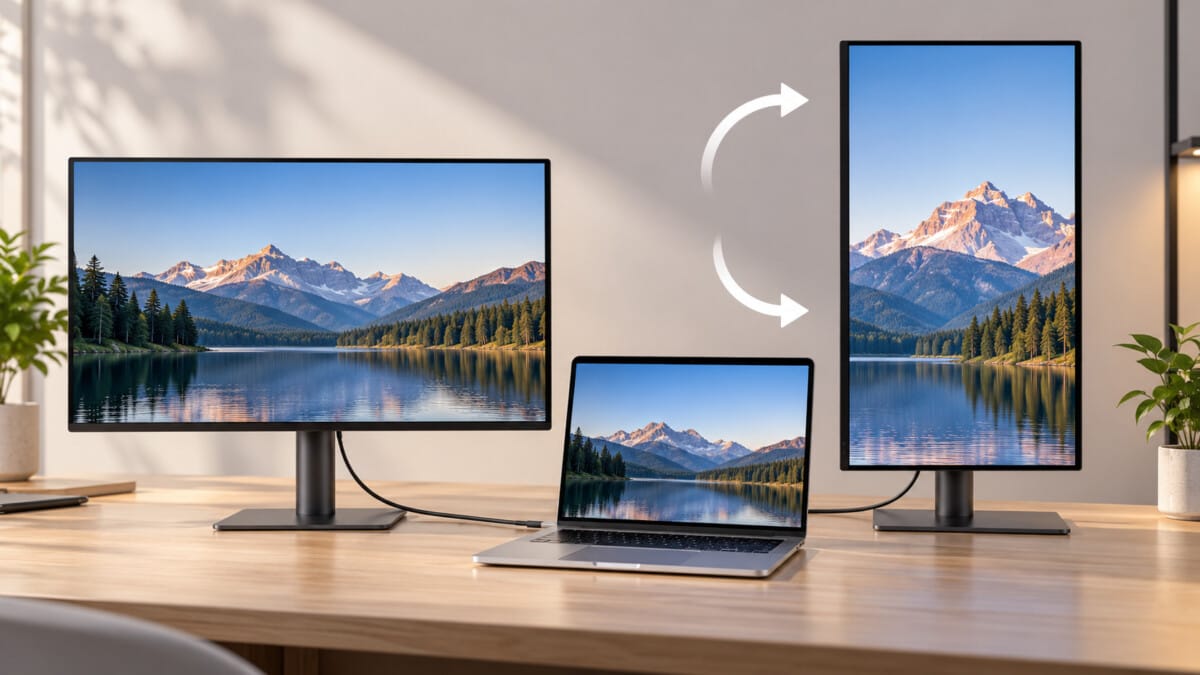
90도와 270도 중 실제 방향을 고르세요
외장 모니터의 ‘회전’ 메뉴에서 90도 또는 270도를 선택하고, 화면 상단이 실제 모니터 위쪽과 일치하면 정상입니다.
모니터를 시계 방향으로 돌렸는데 이미지가 거꾸로 보이면 반대 각도를 선택하면 됩니다. 변경 직후 나타나는 확인 창에서 방향이 맞을 때만 확인하고, 잘못 보이면 원래 값인 ‘표준’으로 되돌립니다.
회전 메뉴의 이름과 표시 위치는 macOS 버전과 디스플레이 모델에 따라 조금 다를 수 있습니다. 화면을 돌리는 별도 앱이나 터미널 명령부터 사용하지 말고 Apple이 제공하는 디스플레이 설정에 옵션이 있는지 먼저 확인하세요.
외장 모니터 선택 → 회전 각도 적용 → 방향 확인 → 표준 또는 반대 각도로 재조정 순서로 진행하세요.
배열을 실제 책상 위치와 맞추세요
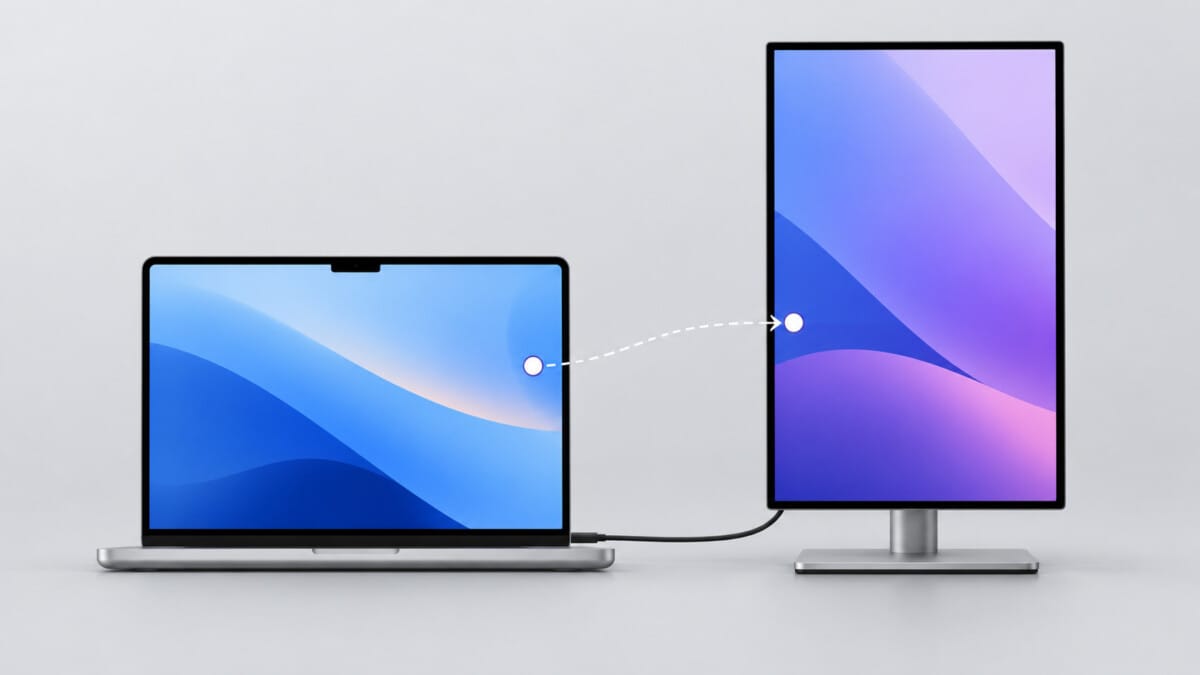
회전한 뒤 ‘정렬’ 또는 ‘배열’에서 세로 화면을 실제 좌우 위치와 높이에 맞춰야 포인터가 자연스럽게 이동합니다.
세로 모니터를 맥북 오른쪽에 놓았다면 배열에서도 오른쪽으로 드래그합니다. 화면 그림의 위아래 위치를 책상과 비슷하게 맞추면 포인터가 갑자기 다른 높이에서 나타나는 문제를 줄일 수 있습니다.
메뉴 막대와 새 창이 세로 화면에만 뜬다면 주 디스플레이가 바뀌었는지 확인하세요. 좌우 이동과 주 화면을 함께 조절하는 방법은 맥북 외장 모니터 배열·주 화면 설정을 이어서 확인하면 됩니다.
세로 화면에 맞는 해상도를 다시 선택하세요
회전 뒤 글자가 너무 작거나 흐리면 외장 모니터를 선택한 상태에서 ‘기본’ 해상도부터 적용하고 크기를 조절하세요.
Apple은 기본적으로 디스플레이에 가장 적합한 해상도를 자동 사용한다고 안내합니다. 세로 화면에서 더 많은 문서를 보려고 무조건 높은 표시 공간을 고르면 글자와 버튼이 지나치게 작아질 수 있으므로, 기본값에서 한 단계씩 비교하세요.
지원하지 않는 해상도를 선택해 검은 화면이 되면 잠시 기다려 자동 복귀하는지 확인하고, 복귀하지 않으면 Esc 키를 눌러 이전 설정으로 돌아갑니다. 글자 선명도까지 문제라면 맥북 외장 모니터 글자 흐림 점검에서 기본 해상도와 연결 규격을 함께 확인하세요.
회전 메뉴가 없으면 연결 경로를 줄이세요
회전 항목이 표시되지 않으면 macOS를 재시동하고, 허브나 도크를 빼고 모니터를 맥북에 직접 연결해 다시 확인하세요.
Apple은 디스플레이 모델에 따라 회전 기능을 사용할 수 있다고 설명합니다. 따라서 메뉴가 없다고 해서 즉시 맥북 고장으로 단정할 수 없으며, 모니터가 전달하는 지원 정보와 연결 어댑터가 영향을 줄 수 있습니다.
모니터 전원을 껐다 켜고 맥북을 재시동한 뒤 직접 연결 상태에서 디스플레이 설정을 다시 엽니다. 그래도 메뉴가 없다면 모니터 제조사 설명서에서 macOS 회전 지원 여부와 펌웨어 업데이트를 확인하되, 출처가 불분명한 화면 회전 유틸리티는 설치하지 않습니다.
문서와 영상으로 정상 동작을 확인하세요
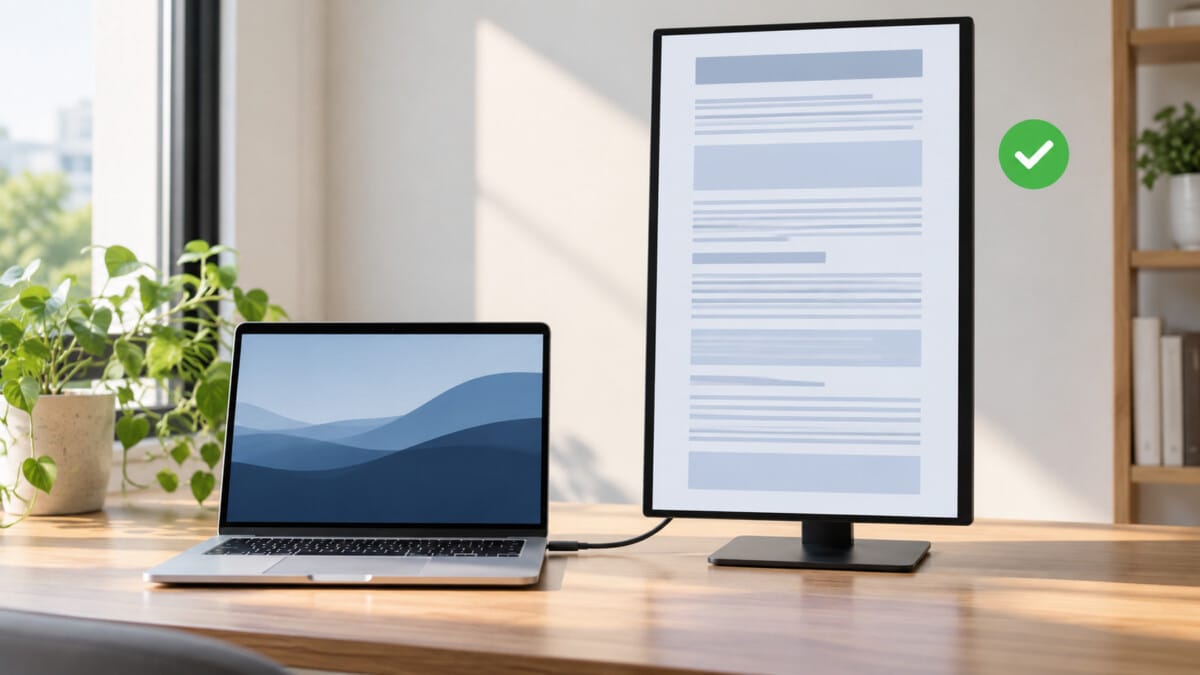
세로 문서 한 개와 전체 화면 영상 한 개를 열어 방향·포인터·글자 크기·재연결 상태가 모두 유지되면 설정이 완료된 것입니다.
긴 웹페이지나 문서를 세로 화면에 띄워 스크롤과 글자 가독성을 확인하고, 창을 맥북 화면과 외장 화면 사이로 옮겨 포인터와 창 위치가 자연스러운지 봅니다. 이후 잠자기에서 깨웠을 때 회전과 배열이 그대로 유지되는지도 한 번 더 확인하세요.
회전 후 간헐적으로 신호가 끊기거나 케이블 단자가 뜨거워지면 물리적 회전 과정에서 케이블이 눌리거나 당겨지지 않았는지 다시 봅니다. 화면 깜빡임, 냄새, 패널 들뜸이 있으면 사용을 멈추고 모니터 제조사 점검을 받으세요.
스탠드가 흔들리거나 케이블 단자가 꺾이고 화면 깜빡임·타는 냄새가 동반되면 즉시 전원을 끄고 설치 상태를 점검하세요.
세로 방향이 올바르고 포인터가 실제 배치대로 이동하며 글자가 선명하고 잠자기 후에도 설정이 유지되면 정상입니다.
완료 확인: 회전 각도와 배열, 해상도, 케이블 여유를 기록하세요. 그래도 안 되면 허브를 제거한 직접 연결과 재시동을 확인합니다. 문제가 해결되지 않으면 맥북 모델·macOS 버전·모니터 모델·연결 케이블 정보를 준비해 Apple 또는 모니터 제조사 지원에 문의하세요.