맥북 PDF 합치기는 미리보기 앱에서 할 수 있어요. 먼저 두 파일을 복제하고, 보기 → 썸네일을 켠 뒤 필요한 페이지를 한쪽 사이드바로 옮겨요. 같은 창에 파일 두 개가 보이는 것만으로 합쳐졌다고 판단하지 말고, 저장한 결과를 다시 열어 확인하세요.
2026년 10월 14일 Apple의 macOS 27 미리보기 설명서를 확인했어요. 아래는 수정 권한이 있고 미리보기에서 정상적으로 열리는 PDF를 대상으로 해요. 다른 macOS에서는 메뉴 표현이 조금 다를 수 있어요.
원본을 복제하고 작업용 파일부터 열어요
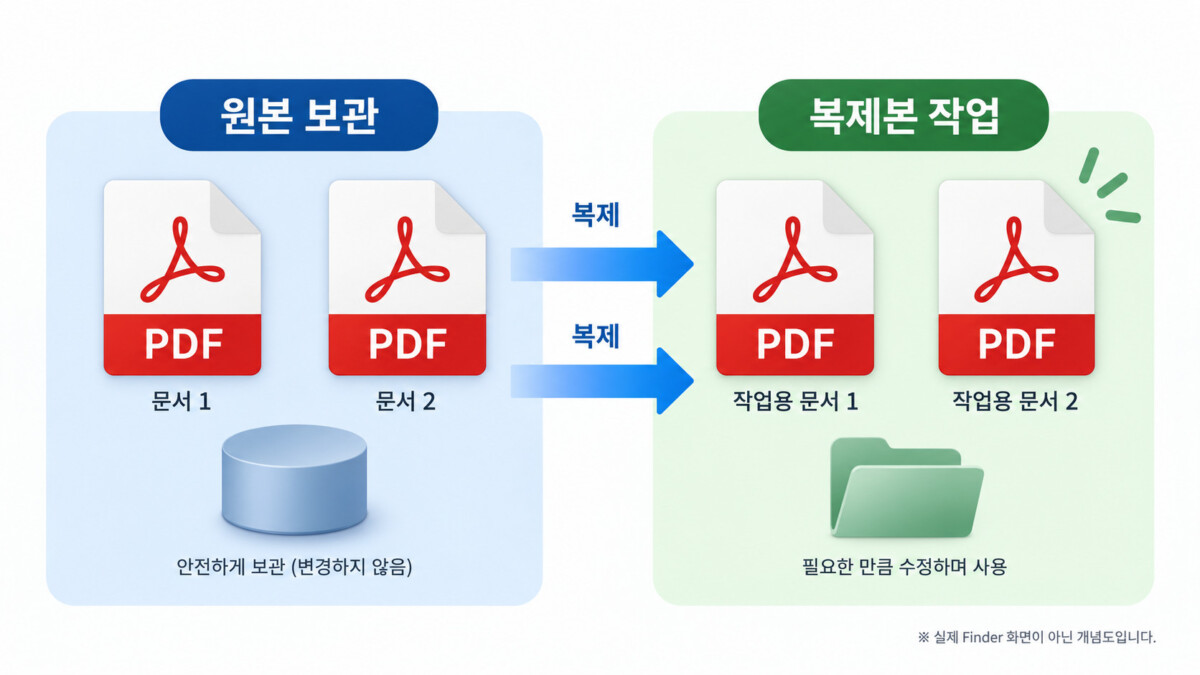
미리보기는 변경 내용을 자동 저장하므로 원본에서 바로 결합하지 않아요.
Finder에서 첫 PDF를 Control-클릭하고 다음으로 열기 → 미리보기를 선택해요. 브라우저나 스페이스바의 훑어보기 창은 다른 기능이므로, 상단 메뉴 막대가 미리보기 앱의 메뉴인지 확인해요. 두 번째 PDF도 같은 앱으로 열어요.
각 문서에서 파일 → 복제를 선택한 뒤 파일 → 저장으로 이름과 위치를 정해요. 첫 파일은 합본 작업용, 두 번째는 추가할 페이지의 복사본으로 구분하면 좋아요. 원래 두 파일은 닫아 두면 어느 창을 편집하는지 혼동하기 어려워요.
개인정보가 있는 문서라면 불필요한 외부 업로드를 피하고 Mac 안의 작업 폴더에서 진행하세요. PDF가 비어 보이거나 아예 열리지 않는다면 결합보다 다운로드 완료·파일 형식 확인이 먼저예요.
썸네일을 옮기고 한 문서의 순서로 정리해요
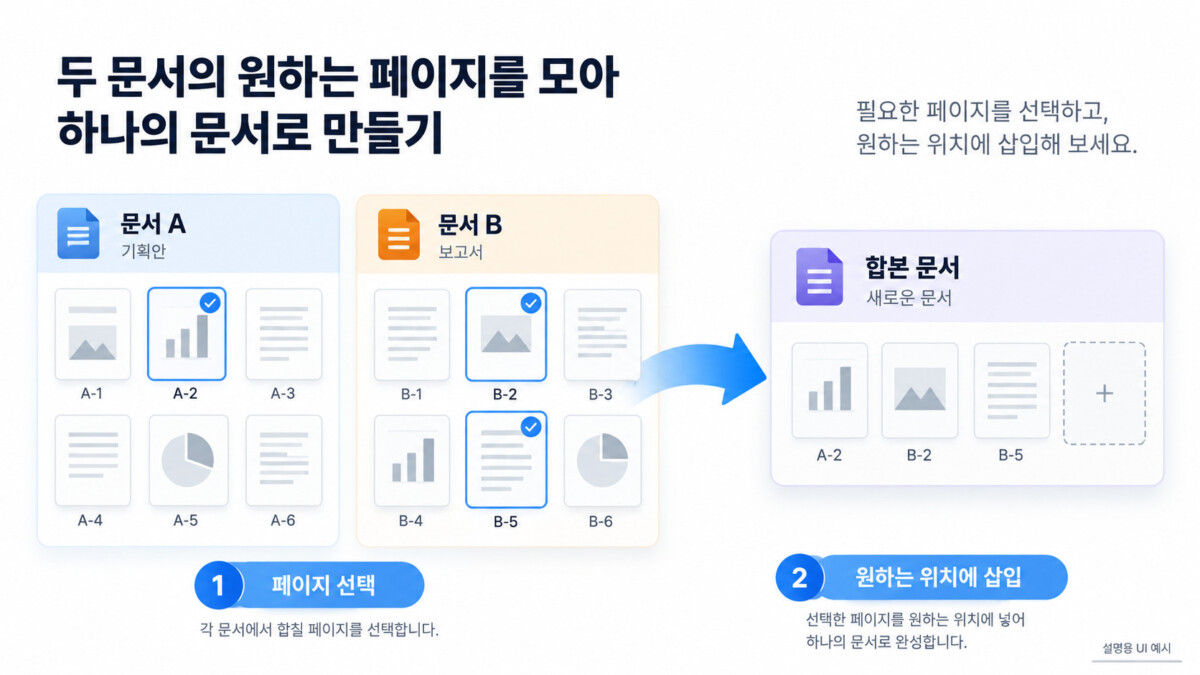
두 문서의 보기 → 썸네일을 켜고, 추가할 페이지를 합본 문서의 사이드바 안으로 드래그해요.
왼쪽 사이드바에 작은 페이지 그림이 나타나면 추가할 썸네일을 선택해요. 서로 떨어진 여러 페이지는 Command를 누른 채 각각 클릭할 수 있어요. 선택한 페이지들을 다른 PDF의 사이드바로 끌어 문서 끝이나 원하는 페이지 사이에 놓아요.
전체 파일을 붙이고 싶다면 Finder의 PDF 파일 아이콘을 열려 있는 합본 문서의 사이드바로 드래그할 수도 있어요. 본문을 표시하는 큰 화면에 아무렇게나 놓기보다, 페이지가 나열된 사이드바에서 삽입 위치를 확인해요.
드래그가 어려우면 합본에서 새 페이지 앞에 올 기존 페이지를 선택하고 편집 → 삽입 → 파일에서 페이지를 이용해요. Apple 설명에서는 선택한 현재 페이지 다음에 새 페이지가 들어가요. 메뉴로 넣은 뒤에도 썸네일 순서를 다시 확인하세요.
합쳐진 문서의 썸네일을 위아래로 옮겨 표지·본문·첨부 순서를 맞춰요. 중복 페이지를 발견해 지울 때는 작업용 합본에서만 선택하고 Delete를 눌러요. 페이지를 삭제하면 그 페이지의 주석도 함께 사라지므로 필요한 표시가 있는지 먼저 봐요.
확인 예시: 2쪽짜리 문서에 3쪽짜리 문서 전체를 붙였다면 결과는 5쪽이어야 해요. 이는 설명용 예시이고, 실제 문서의 쪽수와 원하는 순서를 기준으로 확인하면 돼요.
정상 확인은 저장한 합본을 다시 열어 해요
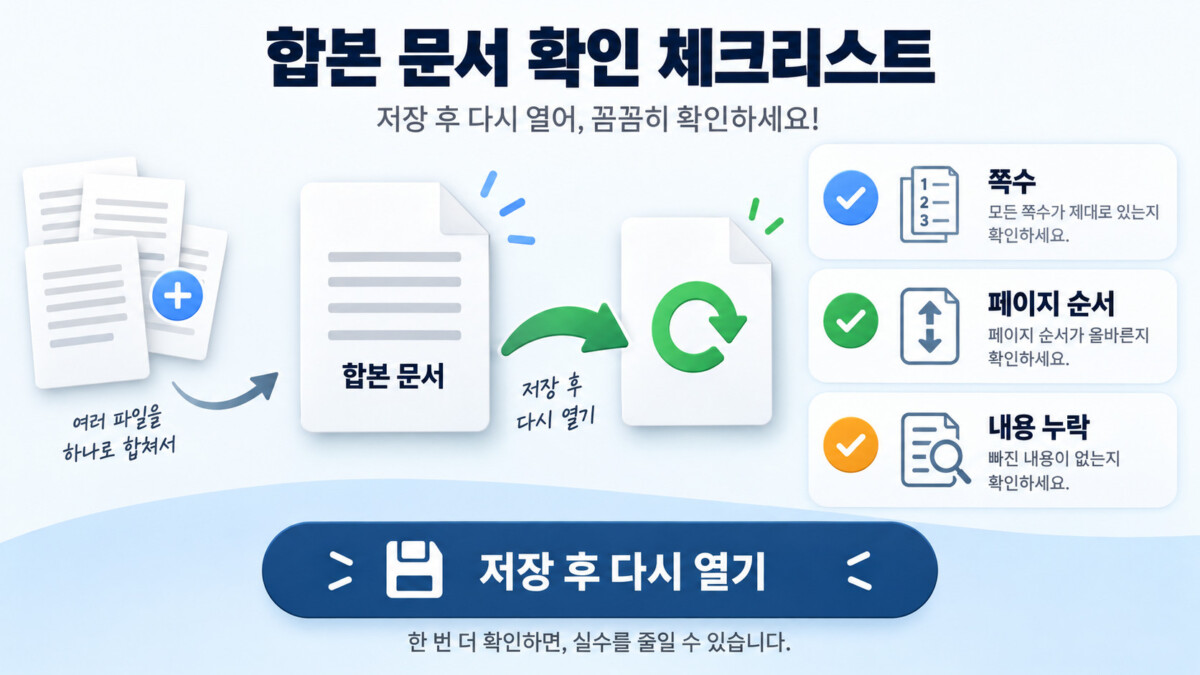
저장 후 파일을 닫았다가 다시 열어 전체 쪽수와 첫·중간·마지막 페이지를 확인해요.
결과 파일 이름을 원본과 다르게 정하고 파일 → 저장을 선택해요. Finder에서 그 파일을 다시 열어 썸네일에 모든 페이지가 이어지는지 확인하세요. 문서 두 개가 한 창에 따로 열려 있는 상태와, 한 PDF 안에 페이지가 결합된 상태를 구분하는 과정이에요.
페이지 순서뿐 아니라 잘린 내용, 빈 페이지, 빠진 서명이나 주석도 비교해요. 제출 전에 받을 곳에서 요구하는 파일 개수·용량·문서 형식을 확인하세요. 결합이 됐다는 이유만으로 기관의 제출 조건까지 충족한 것은 아니에요.
미해결 시 다음 조치: 권한과 파일 상태를 확인해요. 암호가 걸려 있거나 변경이 제한된 PDF는 소유자에게 편집 가능한 사본을 요청하세요. 잠금·업무 보안을 우회하거나 원본을 덮어쓰지 않아요.
그래도 안 되거나 문제가 해결되지 않으면 정상 PDF와 비교하세요. 다른 PDF는 결합되는데 한 파일만 실패하면 만든 사람에게 재내보내기를 요청해요. 정상 파일도 모두 실패하면 macOS 버전과 오류 문구, 합치기 전후 상태를 기록해 Apple 지원에 문의하세요. 아래 글은 스페이스바 미리보기와 파일 열기 문제를 구분하는 데 도움이 돼요.
공식 자료: PDF 통합 · 페이지 이동 · 원본 복제 · 변경 권한. 이미지는 설명용 개념도예요.