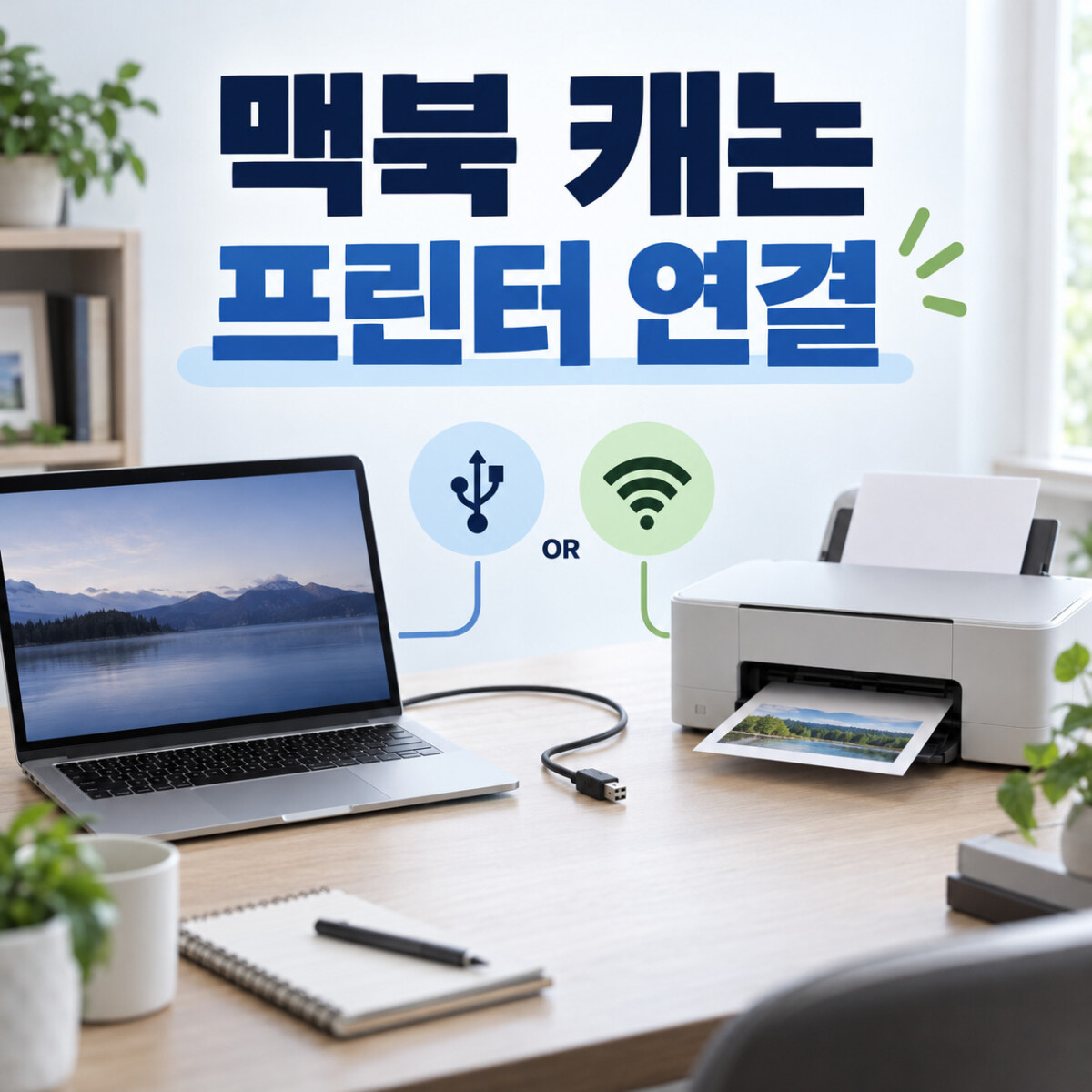
맥북 캐논 프린터 연결은 모델의 macOS·AirPrint 지원 여부를 확인한 뒤, 같은 네트워크 또는 USB로 연결하고 프린터 목록에 추가하는 순서예요. Windows용 설치 파일을 맥북에 다시 내려받는 것으로 해결되지는 않아요.
AirPrint 지원부터 확인해요
지원 모델이면 별도 드라이버 없이 추가할 수 있어요. 지원하지 않는 모델은 캐논 공식 지원에서 현재 macOS용 소프트웨어가 있는지 확인해야 해요.
1. 모델과 연결 방식을 먼저 정해요
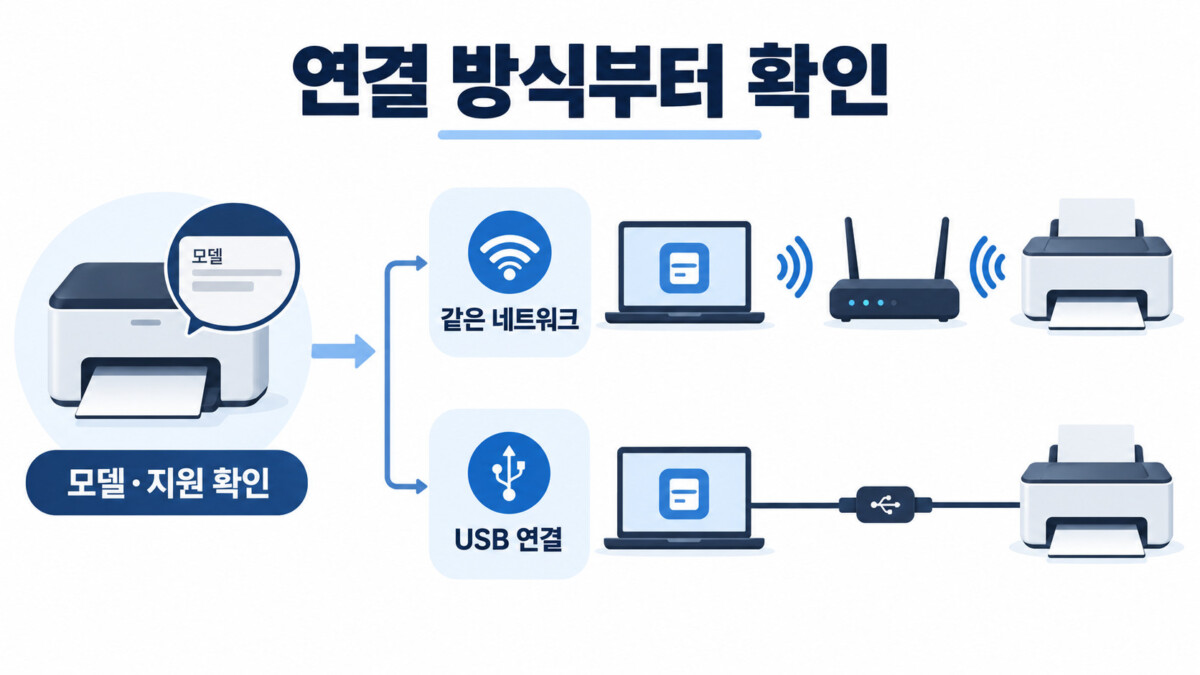
프린터 모델명, 맥북의 macOS 버전, 무선·USB 연결 방식 세 가지를 먼저 적어두세요.
프린터 본체의 라벨과 공식 제품 설명서를 대조해요. 비슷한 이름의 다른 모델이나 같은 브랜드라는 이유로 macOS 지원을 대신 판단하지 마세요. USB가 있다고 모든 Mac에서 인쇄할 수 있는 것도 아니에요.
무선 연결이라면 프린터를 먼저 공유기에 연결하고 맥북과 같은 네트워크인지 확인해요. 게스트 네트워크나 회사의 기기 격리 환경에서는 서로 검색되지 않을 수 있어요. 관리 중인 네트워크 설정은 담당자에게 확인하세요.
캐논 TS6500 시리즈 공식 AirPrint 설명서는 Bonjour로 검색된 프린터를 선택해 추가하는 방법을 안내해요. 이 절차는 지원 모델의 예시이며, 모든 캐논 프린터의 지원을 뜻하지 않아요.
2. 맥북의 프린터 목록에 추가해요
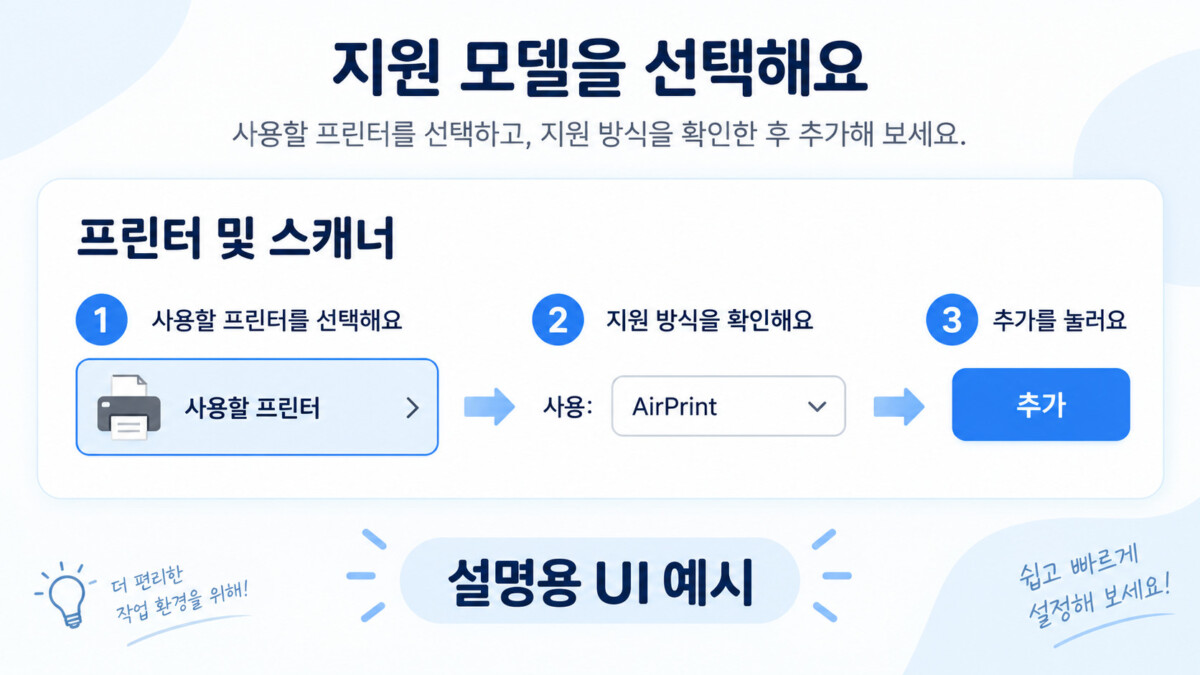
시스템 설정의 ‘프린터 및 스캐너’에서 실제 모델을 골라 추가하세요. 이름이 보이는 것과 인쇄 준비 완료는 달라요.
현재 Apple 설명서 기준으로 시스템 설정 → 프린터 및 스캐너 → 프린터, 스캐너 또는 팩스 추가를 열어요. 구형 macOS는 ‘시스템 환경설정’이나 추가 버튼 모양이 다를 수 있어요.
목록에 나타난 모델명을 확인하고 ‘사용’ 항목에서 AirPrint 또는 해당 모델의 공식 소프트웨어를 선택해요. 캐논의 해당 설명서에서 Secure AirPrint로 안내되는 경우에는 그 선택지를 따라요. 다른 모델의 드라이버를 임의로 골라 이름만 등록하지 마세요.
USB 모델은 프린터용 데이터 케이블과 맥북 포트에 맞는 어댑터로 연결해요. 허브를 거쳐 검색되지 않는다면 가능한 범위에서 연결 경로를 줄여 확인해요. 케이블 모양만 같다는 이유로 데이터 연결이 정상이라고 단정할 수는 없어요.
USB 연결 시 자동으로 추가되는 모델도 있어요. 목록에 이미 같은 프린터가 있는지 확인해 불필요한 중복 등록을 피하세요. 프린터 전원을 켠 직후에는 네트워크 준비에 시간이 걸릴 수 있으니 잠시 기다려요.
보안 설정을 통째로 끄지 마세요
검색되지 않는다고 방화벽을 무조건 해제하거나 출처가 불분명한 드라이버를 설치하지 마세요. 모델과 OS 지원을 확인하고 회사·학교 장비는 관리자의 연결 정책을 따라요.
3. 문서 한 장으로 완료 확인하기
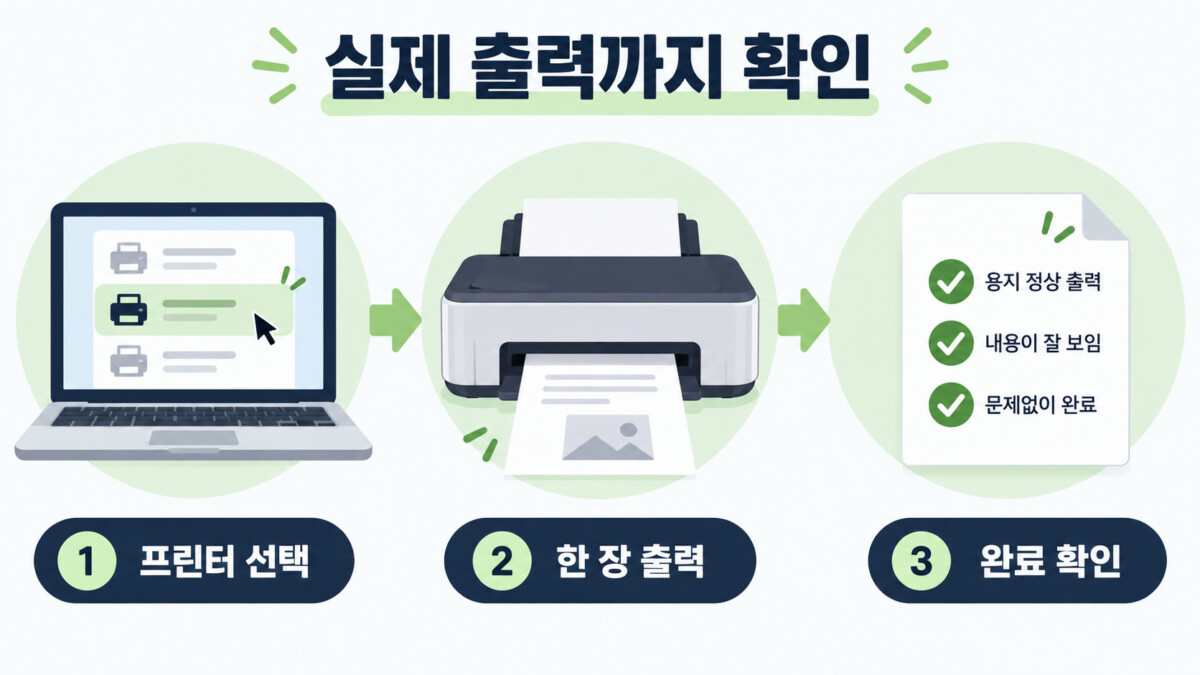
추가 뒤에는 작은 문서를 실제로 출력해 정상 결과를 확인하세요. 목록 등록만으로 연결 성공을 확정하지 않아요.
미리보기나 사용하는 앱에서 간단한 문서를 열고 Command+P를 눌러요. 프린터 선택란에 실제 모델이 표시되는지 보고, 용지 크기와 페이지 범위를 맞춰 한 장만 인쇄해요.
문서가 출력되고 인쇄 요청이 처리되면 기본 연결은 완료예요. 양면·테두리 없는 인쇄·스캔 등 추가 기능은 프린터와 연결 방식, 앱에 따라 달라요. 기본 출력 성공만으로 모든 기능이 지원된다고 보지는 마세요.
해결되지 않으면 실패한 지점을 나눠요. 아예 검색이 안 되면 지원 여부와 네트워크·케이블을, 목록에는 있는데 출력이 안 되면 선택한 프린터와 대기 작업, 기기 오류 표시를 확인해요.
지원 문의에 필요한 정보
프린터 모델, macOS 버전, 연결 방식, 선택한 소프트웨어, 오류 문구와 시험 인쇄 결과를 준비해 캐논 공식 지원에 전달해요. 초기화나 프린터 내부 분해부터 하지 마세요.
2026년 10월 14일 공식 자료를 확인했어요. 연결 그림과 설정 그림은 설명용 예시이며 실제 제품 사진·공식 화면 캡처가 아니에요.
공식 자료: Apple: Mac에서 프린터 추가 및 관리 · Canon: TS6500 시리즈 AirPrint 프린터 추가 · Apple: Mac에서 문서 프린트