TCL 모니터 설정 방법은 25G64와 27G64에서 동일한 값을 적용하는 방식이 아니에요.
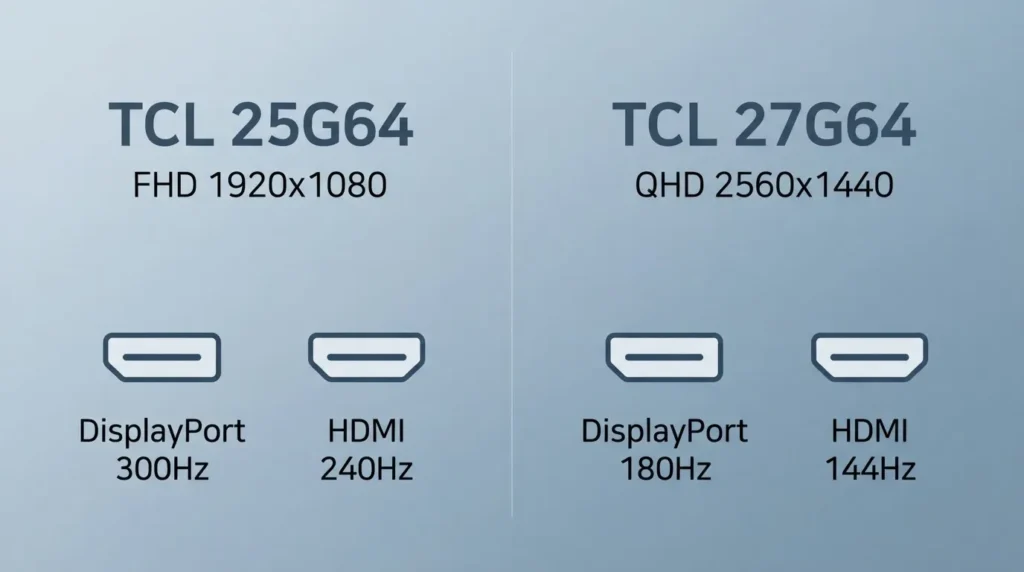
25G64는 FHD 300Hz, 27G64는 QHD 180Hz가 핵심이며 두 최대 주사율은 공식 설명서 기준 DisplayPort 연결에서 지원됩니다.
먼저 HDMI와 DisplayPort를 구분한 뒤 OSD, Windows 주사율, HDR와 Mini LED Control 순서로 맞춰보세요.
TCL 25G64·27G64에서 가장 먼저 확인할 설정
| 모델 | 기본 해상도 | DisplayPort 최대값 | HDMI 최대값 |
|---|---|---|---|
| TCL 25G64 | FHD 1920×1080 | 300Hz | 최대 240Hz |
| TCL 27G64 | QHD 2560×1440 | 180Hz | 최대 144Hz |
25G64의 FHD 300Hz와 27G64의 QHD 180Hz가 보이지 않는다면 케이블을 구매하기 전에
현재 입력이 HDMI인지 DisplayPort인지 먼저 확인해야 합니다.
1. TCL 모니터 설정 방법 적용 전 25G64·27G64 차이 확인하기
TCL 모니터 설정 방법을 적용하기 전에 정확한 모델부터 확인해야 해요.
25G64와 27G64는 OSD 메뉴 구성이 비슷하지만 기본 해상도와 최대 주사율이 다릅니다.
25G64 설정을 그대로 27G64에 적용하거나, 27G64를 4K 모니터로 판단하면 원하는 주사율이 표시되지 않을 수 있어요.
| 구분 | TCL 25G64 | TCL 27G64 |
|---|---|---|
| 기본 해상도 | 1920×1080 FHD | 2560×1440 QHD |
| 최대 주사율 | DisplayPort에서 300Hz | DisplayPort에서 180Hz |
| HDMI 연결 | FHD 최대 240Hz | QHD 최대 144Hz |
| 백라이트 | QD-Mini LED | QD-Mini LED |
| HDR 표기 | TCL 공식 정보상 HDR 600nits | TCL 공식 정보상 HDR 600nits |
| 가변 주사율 | FreeSync Premium·G-SYNC Compatible 표기 | FreeSync·G-SYNC Compatible 표기 |
27G64는 연결 환경에 따라 3840×2160 60Hz 신호가 선택될 수 있지만 패널의 기본 해상도는 2560×1440입니다.
4K 입력 신호 호환과 실제 패널 해상도는 같은 의미가 아니에요.
TCL 27G64 180Hz를 사용하려면 QHD 2560×1440과 DisplayPort 연결을 선택해야 합니다.
HDR도 인증명을 임의로 확대해서 쓰면 안 됩니다.
TCL 공식 제품 정보는 두 모델을 HDR 600nits로 설명하므로,
별도의 인증 근거를 확인하지 않았다면 VESA DisplayHDR 600 인증 모델이라고 단정하지 않는 것이 정확합니다.
2. 조이스틱으로 TCL 모니터 설정 메뉴 열기
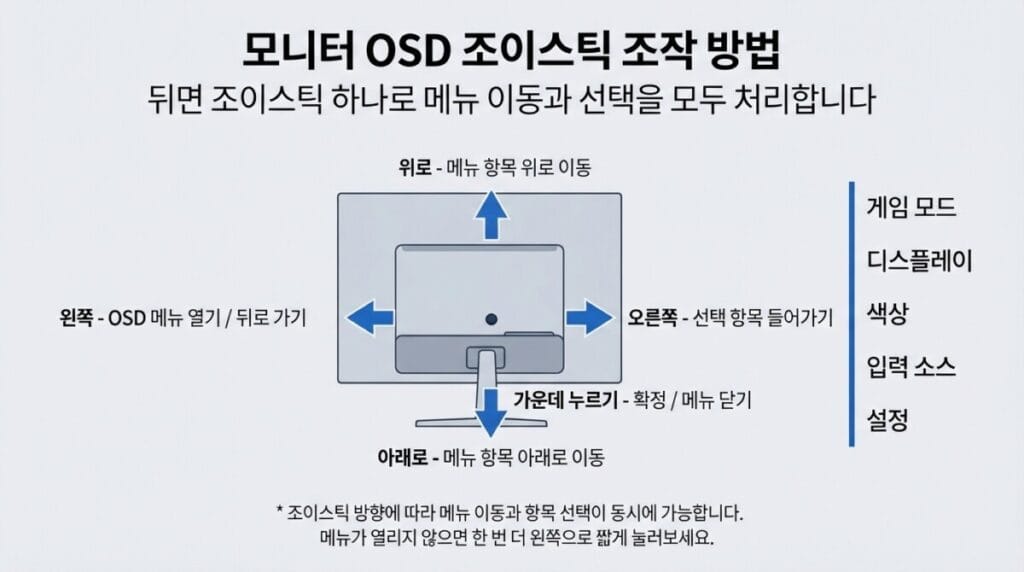
TCL 25G64 설정과 TCL 27G64 설정은 모니터 아래쪽의 조이스틱 버튼으로 진행합니다.
영상 신호가 들어온 상태에서 조이스틱을 한 번 누르면 내비게이션 메뉴가 열리고,
왼쪽 방향으로 이동하면 OSD 메뉴에 들어갈 수 있어요.
조이스틱 기본 조작
- 가운데 버튼 한 번: 전원 켜기 또는 내비게이션 메뉴 열기
- 가운데 버튼 빠르게 두 번 또는 약 3초 누르기: 전원 끄기
- 왼쪽: OSD 메뉴 진입, 이전 단계 또는 나가기
- 오른쪽: 선택, 적용 또는 다음 단계
- 위·아래: 항목 이동과 값 조절
- 흰색 표시등: 입력 신호가 있는 상태
- 주황색 표시등: 대기 상태
설명서에서 확인할 수 있는 주요 메뉴는 Game Mode, Display, Color, Input Source, Settings입니다.
펌웨어와 판매 지역에 따라 일부 명칭이나 활성화 조건이 달라질 수 있어요.
HDR, 색공간 또는 특정 화면 모드를 켜면 다른 설정 항목이 잠기거나 회색으로 표시될 수도 있습니다.
OSD가 열리지 않을 때
조이스틱을 책상 방향으로 강하게 누르지 말고 모니터를 안정적으로 잡은 상태에서 조작하세요.
입력 신호가 없으면 입력 소스 바로가기가 먼저 열릴 수 있으므로 PC 전원과 현재 입력 소스를 확인해야 합니다.
3. 문서·웹·영상용 TCL 모니터 SDR 기본 설정
일반 문서, 웹페이지와 SDR 영상을 볼 때는 Windows HDR를 끈 상태에서 TCL 모니터 설정 방법을 적용하는 편이 좋아요.
HDR와 로컬디밍을 켠 채 밝기와 색감을 맞추면 화면 내용에 따라 밝기가 변해 기준점을 잡기 어렵습니다.
SDR 화면 설정 순서
- Windows 설정 → 시스템 → 디스플레이 → HDR에서 HDR 사용을 끕니다.
- TCL OSD의 화면 모드를 Standard로 맞춥니다.
- Mini LED Control은 Standard 또는 Off에서 비교합니다.
- Brightness는 흰색 문서 화면이 주변 조명보다 과도하게 눈부시지 않도록 낮춥니다.
- Contrast는 기본값에서 시작해 밝은 회색 단계가 흰색으로 뭉개지지 않는지 확인합니다.
- Color Temperature는 Standard와 Warm을 비교합니다.
- Sharpness는 글자 주변에 흰 테두리가 생기지 않는 수준으로 맞춥니다.
- Gamma 1과 Gamma 2 중 어두운 회색 단계가 자연스럽게 구분되는 값을 선택합니다.
| 사용 목적 | 시작 모드 | 확인할 점 |
|---|---|---|
| 일반 문서·웹 | Standard | 색 과장과 흰 배경 눈부심 |
| 장시간 문서 작업 | Office 또는 E-book 비교 | 색온도 변화와 글자 가독성 |
| 영화 감상 | Standard와 Movie 비교 | 암부 뭉침과 색 과장 |
| 게임 | Standard에서 시작 후 FPS·RPG 비교 | 어두운 부분과 색 표현 변화 |
| 색상 확인 | sRGB·Rec.709 등 목적에 맞게 선택 | 일부 밝기·색상 항목 잠금 여부 |
FPS·RPG·RCG 모드는 게임 장르에 맞춰 명암이나 색을 강조할 수 있으므로 색 정확도가 필요한 작업의 기준 모드로 사용하지 않는 편이 좋아요.
색온도에는 Standard, Warm, Cool, User Setting이 있고 색공간에는 Original, sRGB, Rec.709, DCI-P3, Adobe RGB가 표시될 수 있습니다.
다른 사용자의 밝기 숫자나 RGB 값을 그대로 복사하기보다
모니터 밝기·명암·색감 기본값을 화면 기준으로 맞추는 방법
에 따라 흰색·검은색·회색 단계를 확인하는 것이 안전합니다.
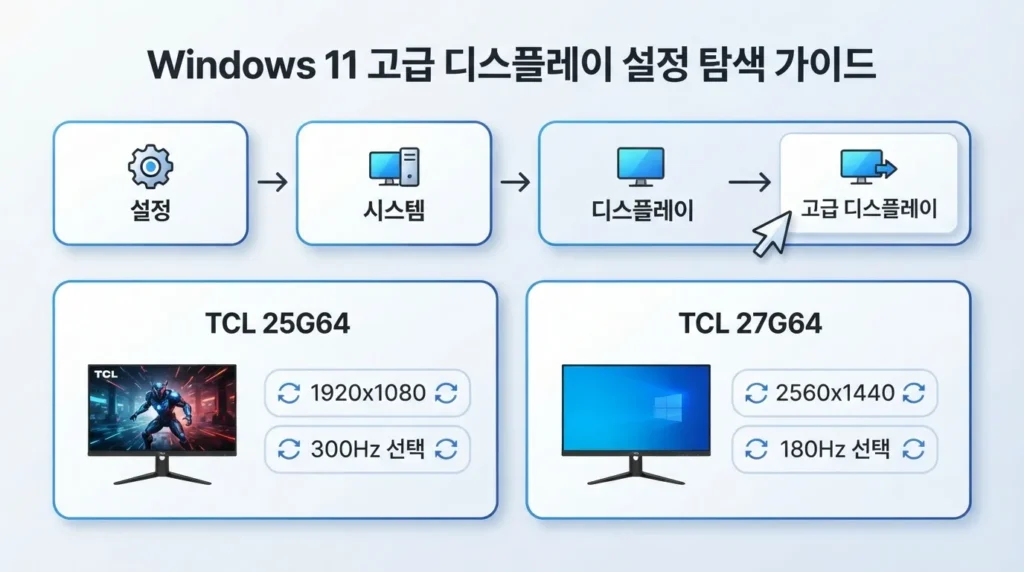
4. TCL 25G64 300Hz·27G64 180Hz 설정|DisplayPort 연결 확인
TCL 25G64 300Hz와 TCL 27G64 180Hz 설정에서 가장 중요한 조건은 DisplayPort 연결입니다.
HDMI 연결 상태에서 Windows 설정을 반복해도 25G64는 240Hz, 27G64는 144Hz까지만 표시될 수 있어요.
TCL 25G64 300Hz 설정
- PC 그래픽 출력과 TCL 25G64를 DisplayPort로 직접 연결합니다.
- 모니터 OSD의 Input Source에서 DisplayPort 입력을 선택합니다.
- Windows 11의 설정 → 시스템 → 디스플레이로 이동합니다.
- 여러 화면이 있다면 TCL 25G64를 선택합니다.
- 고급 디스플레이를 열고 해상도가 1920×1080인지 확인합니다.
- 새로 고침 빈도 선택에서 300Hz를 선택합니다.
- OSD의 Real-time Refresh Rate를 켜고 실제 적용 상태를 확인합니다.
TCL 27G64 QHD 180Hz 설정
- PC 그래픽 출력과 TCL 27G64를 DisplayPort로 직접 연결합니다.
- Windows에서 27G64를 선택하고 고급 디스플레이를 엽니다.
- 해상도를 2560×1440으로 맞춥니다.
- 새로 고침 빈도를 180Hz로 선택합니다.
- 3840×2160 60Hz가 선택돼 있다면 QHD 2560×1440으로 되돌립니다.
- 게임 내부 해상도와 주사율도 QHD 180Hz로 맞춥니다.
FreeSync와 Response Time 설정
TCL 모니터 Game Mode에는 FreeSync, Dark Part Brightening, Response Time, Game Crosshair,
Timer와 Real-time Refresh Rate가 표시될 수 있습니다.
- FreeSync: On 또는 Off
- Dark Part Brightening: -10~10
- Response Time: Normal, Fast, Extreme
- Game Crosshair: 조준선 표시
- Timer: 게임 타이머
- Real-time Refresh Rate: 현재 주사율 표시
Response Time은 Extreme부터 시작하지 말고 Fast를 먼저 적용하세요.
물체 뒤에 어두운 잔상이 길게 남으면 Extreme을 비교할 수 있지만,
물체 주변에 밝거나 반대 색의 테두리가 생기면 역잔상일 수 있으므로 Fast 또는 Normal로 되돌려야 합니다.
주사율, 응답속도와 가변 주사율의 관계를 더 세부적으로 확인하려면
게이밍 모니터 주사율·응답속도·Adaptive Sync 설정 기준
을 함께 확인할 수 있습니다.
화면이 검게 유지되면 같은 설정을 반복하지 마세요
300Hz 또는 180Hz를 선택한 뒤 화면이 돌아오지 않거나 신호 없음이 반복되면
안정적으로 표시되던 주사율로 낮추고 DisplayPort 연결, 케이블과 그래픽카드 출력 조건을 다시 확인해야 합니다.
5. TCL 모니터 HDR와 Mini LED Control 설정하기
TCL 모니터 HDR 설정은 Windows HDR와 모니터의 Smart HDR, Mini LED Control을 구분해서 적용해야 합니다.
문서·웹용 SDR 화면과 HDR 게임·영상을 하나의 설정으로 사용하면 화면이 뿌옇거나 장면마다 밝기가 달라질 수 있어요.
Windows 11에서 HDR 켜기
- 설정 → 시스템 → 디스플레이로 이동합니다.
- HDR를 적용할 TCL 25G64 또는 TCL 27G64를 선택합니다.
- HDR을 열고 HDR 사용을 켭니다.
- 실제 HDR를 지원하는 게임이나 영상을 실행합니다.
- 모니터 OSD의 Smart HDR 항목에서 콘텐츠에 맞는 모드를 비교합니다.
설명서에는 Smart HDR 항목으로 Desktop, Movie HDR, Game HDR, DisplayHDR가 표시됩니다.
메뉴 이름에 DisplayHDR가 있어도 그 자체만으로 제품의 VESA DisplayHDR 600 인증을 의미한다고 단정하면 안 됩니다.
이 글에서는 TCL 공식 제품 페이지의 표현에 맞춰 HDR 600nits로 안내합니다.
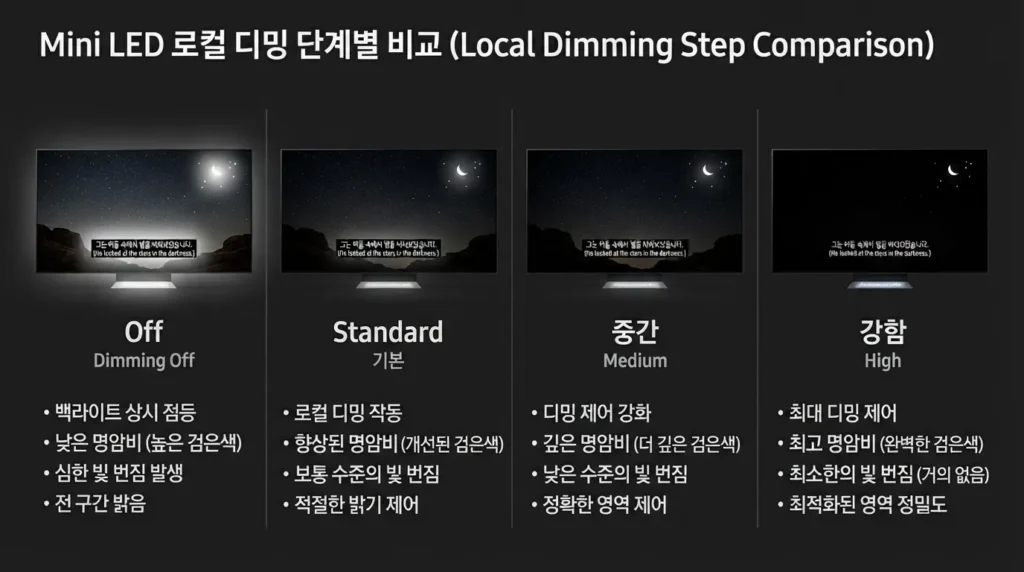
Mini LED Control 사용 환경별 권장 시작점
| 사용 환경 | 권장 시작점 | 확인할 현상 |
|---|---|---|
| 문서·웹 SDR | Standard 또는 Off | 흰 배경의 밝기 변화 |
| 일반 영상 | Standard 또는 Medium | 명암과 자막 번짐의 균형 |
| 어두운 게임 | Medium 또는 High | 암부 뭉침과 빛 번짐 |
| HDR 게임·영상 | Standard부터 단계별 비교 | 하이라이트 밝기와 블랙 크러시 |
| 자막 번짐이 심함 | 현재 단계에서 한 단계 낮춤 | 자막 주변 헤일로 감소 여부 |
위 값은 TCL이 제시한 공식 고정 권장값이 아니라 각 기능의 차이를 확인하기 위한 시작점입니다.
방 밝기, 콘텐츠 종류, 화면 밝기와 사용자가 느끼는 빛 번짐에 따라 High, Medium, Standard, Off를 한 단계씩 비교하세요.
로컬디밍을 High로 설정한다고 항상 더 좋은 화면이 되는 것은 아닙니다.
검은색 표현은 깊어질 수 있지만 작은 흰색 자막 주변의 헤일로가 커지거나 어두운 회색 단계가 검은색으로 뭉칠 수 있어요.
로컬디밍의 작동 원리와 패널 이상을 구분해야 한다면
미니 LED 모니터 HDR·로컬디밍과 빛 번짐 설정 기준
에서 공통 원인을 확인하세요.
6. TCL 모니터 설정 후 화면이 이상할 때 증상별 해결
TCL 모니터 설정 방법을 적용했는데 300Hz·180Hz가 보이지 않거나 HDR 화면이 이상하다면
공장 초기화부터 하지 말고 증상별로 한 항목씩 원인을 구분하세요.
25G64 300Hz 또는 27G64 180Hz가 안 보일 때
- 모니터 입력이 HDMI가 아닌 DisplayPort인지 확인합니다.
- 25G64는 1920×1080, 27G64는 2560×1440인지 확인합니다.
- Windows 고급 디스플레이에서 실제 TCL 모니터를 선택했는지 확인합니다.
- 그래픽카드 제어판에서 PC 해상도 항목을 확인합니다.
- 허브·도크·변환 어댑터를 제거하고 직접 연결합니다.
- 다른 정상 DisplayPort 케이블과 그래픽카드의 다른 DP 출력으로 비교합니다.
27G64에서 3840×2160 60Hz가 선택돼 있다면 QHD 2560×1440으로 변경해야 180Hz 선택지를 확인할 수 있습니다.
25G64를 HDMI로 연결했다면 300Hz 대신 최대 240Hz가 표시되는 것이 설명서상 연결 조건에 맞을 수 있어요.
HDR 화면이 뿌옇거나 어두울 때
- 현재 콘텐츠가 실제 HDR 게임 또는 영상인지 확인합니다.
- Windows HDR를 끄고 SDR 화면이 정상인지 비교합니다.
- Smart HDR의 Desktop, Movie HDR, Game HDR를 콘텐츠별로 비교합니다.
- Mini LED Control을 Standard에서 시작해 한 단계씩 변경합니다.
- 그래픽카드의 출력 색상 형식과 범위를 임의로 여러 번 바꾸지 말고 기존값을 기록합니다.
HDR를 끄면 정상인데 켜면 바탕화면이 회색빛으로 보이는 경우에는 패널 고장보다 SDR 콘텐츠 밝기와 HDR 톤 매핑을 먼저 확인해야 합니다.
FreeSync를 켰을 때 밝기가 깜빡일 때
- OSD에서 FreeSync 상태를 기록한 뒤 잠시 Off로 변경합니다.
- 그래픽카드 제어판의 FreeSync 또는 G-SYNC Compatible도 끄고 비교합니다.
- HDR를 끈 상태에서 같은 게임을 실행합니다.
- 주사율을 한 단계 낮춰 깜빡임이 줄어드는지 확인합니다.
- 게임 프레임 변동이 큰 경우 프레임 제한을 적용해 비교합니다.
FreeSync를 끄면 정상이고 켜면 다시 밝기가 떨리거나 검은 화면이 나타난다면
모니터 깜빡거림과 검은 화면 반복 원인을 확인하는 순서
에 따라 VRR, HDR, 케이블과 주사율을 분리해 점검하세요.
Response Time에서 역잔상이 보일 때
- Extreme을 Fast로 낮춥니다.
- Fast에서도 밝은 테두리가 보이면 Normal로 낮춥니다.
- 60Hz와 최대 주사율에서 각각 잔상 상태를 비교합니다.
- 움직이는 물체 뒤의 어두운 흔적과 밝은 테두리를 구분합니다.
TCL 모니터 사용을 즉시 중단해야 하는 상태
- 모니터 또는 전원 어댑터에서 타는 냄새가 납니다.
- 포트가 휘었거나 연결부가 크게 흔들립니다.
- 영상 케이블을 제거해도 OSD 메뉴가 깨지거나 깜빡입니다.
- 전원이 반복해서 꺼지고 비정상적인 열이나 소리가 발생합니다.
- 다른 PC와 다른 정상 케이블에서도 같은 위치에 줄·반점이 보입니다.
7. TCL 모니터 설정 초기화와 공식 지원 기준
TCL 모니터 설정 초기화는 밝기와 색감뿐 아니라 입력 소스, 게임 모드와 사용자 설정도 바꿀 수 있습니다.
현재 값을 모르는 상태에서 바로 초기화하면 정상적으로 사용하던 값까지 사라질 수 있으므로 마지막 단계에서만 진행하세요.
초기화 전에 기록할 항목
- 현재 HDMI·DisplayPort 입력 소스
- Brightness와 Contrast
- Mini LED Control 단계
- Smart HDR 모드
- Color Temperature와 색공간
- FreeSync 활성화 여부
- Response Time 단계
- Windows 해상도와 주사율
안전한 복구 순서
- 마지막으로 변경한 설정만 이전 값으로 되돌립니다.
- Response Time을 Fast 또는 Normal로 낮춥니다.
- FreeSync와 HDR를 각각 끄고 SDR 화면을 확인합니다.
- Mini LED Control을 Standard 또는 Off로 변경합니다.
- Windows 주사율을 안정적으로 사용하던 값으로 낮춥니다.
- 그래도 원인을 알 수 없을 때 현재 설정을 촬영한 뒤 OSD Reset을 검토합니다.
초기화 후에도 다른 정상 케이블과 다른 PC에서 같은 문제가 반복되고 OSD 메뉴에도 이상이 보인다면 설정으로 해결할 범위를 벗어날 수 있습니다.
임의 분해나 비공식 펌웨어 설치를 진행하지 말고
TCL Korea 공식 고객지원 또는 구매처 고객센터에 문의하세요.
문의 전에는 모델명, 시리얼 번호, 구매일, 연결 단자, 현재 해상도와 주사율,
HDR·FreeSync·Mini LED Control 상태, 다른 케이블과 PC에서 확인한 결과를 준비하면 원인을 전달하기 쉬워요.
TCL 모니터 설정 최종 체크리스트
- □ 25G64 또는 27G64 모델을 정확히 확인했습니다.
- □ 25G64는 FHD, 27G64는 QHD 기본 해상도로 설정했습니다.
- □ 최대 주사율 사용을 위해 DisplayPort 연결을 확인했습니다.
- □ Windows 고급 디스플레이에서 300Hz 또는 180Hz를 선택했습니다.
- □ Response Time을 Extreme으로 고정하지 않고 Fast부터 비교했습니다.
- □ SDR와 HDR 화면 설정을 구분했습니다.
- □ Mini LED Control을 High·Medium·Standard·Off로 비교했습니다.
- □ FreeSync를 켜고 끈 상태에서 깜빡임을 비교했습니다.
- □ 초기화 전에 기존 OSD 설정을 촬영했습니다.
- □ 하드웨어 이상 징후가 있으면 사용을 중단했습니다.
8. TCL 모니터 설정 방법 FAQ
HDMI로 연결하면 25G64 300Hz와 27G64 180Hz를 사용할 수 있나요?
공식 설명서 기준 25G64는 HDMI에서 FHD 최대 240Hz, 27G64는 HDMI에서 QHD 최대 144Hz까지 표시됩니다.
25G64의 300Hz와 27G64의 180Hz를 사용하려면 DisplayPort로 연결하고
Windows 고급 디스플레이에서 각각의 최대 주사율을 선택하세요.
TCL 27G64에서 4K 60Hz가 보이면 4K 모니터인가요?
아닙니다. 3840×2160 60Hz 신호를 입력받을 수 있어도 27G64 패널의 기본 해상도는 QHD 2560×1440입니다.
TCL 27G64 180Hz를 사용하려면 2560×1440 해상도와 DisplayPort 연결을 선택해야 합니다.
TCL Mini LED Control은 High로 설정하는 것이 좋은가요?
항상 그렇지는 않아요. High에서는 검은색 표현과 HDR 명암이 강해질 수 있지만
작은 자막 주변의 빛 번짐이나 어두운 단계 뭉침이 커질 수도 있습니다.
Standard부터 시작해 Medium과 High를 같은 장면에서 비교하세요.
TCL 모니터 HDR를 켜면 화면이 뿌옇거나 어두운 이유는 무엇인가요?
SDR 콘텐츠 밝기와 HDR 톤 매핑이 맞지 않거나 Smart HDR 모드와 Mini LED Control이 장면 밝기를 바꾸기 때문일 수 있습니다.
Windows HDR를 끄고 SDR 화면이 정상인지 확인한 뒤 실제 HDR 콘텐츠에서 Movie HDR·Game HDR와 로컬디밍 단계를 비교하세요.
TCL Response Time은 Fast와 Extreme 중 무엇을 선택해야 하나요?
Fast부터 시작하는 편이 안전합니다. Extreme에서 일반 잔상은 줄어도 움직이는 물체 주변에 밝은 테두리나 반대 색 흔적이 나타날 수 있어요.
역잔상이 보이면 Fast 또는 Normal로 낮추고 실제 사용하는 주사율에서 다시 비교하세요.
두 모델 중 어떤 제품이 사용 환경에 맞는지 판단하려면
25G64는 FHD 300Hz의 높은 주사율에 집중한 모델이고,
27G64는 QHD 해상도와 180Hz를 함께 사용하는 모델입니다.
화면 크기와 해상도, 주사율 차이를 구매 전에 확인해보세요.
9. 확인한 공식 자료
작성·검토 정보
작성자: ZzantechLife 운영자 · zzantechlife.com
발행일:
· 최종 검토일:
TCL 공식 제품 정보와 25G64·27G64 공용 사용자 설명서를 대조해 검토했습니다.
판매 지역, 펌웨어, 그래픽카드와 운영체제 버전에 따라 메뉴와 사용 가능한 신호 모드가 달라질 수 있습니다.
오류 또는 변경된 정보가 있다면
정정 요청 경로로 알려주세요.