⚡ 핵심 답변
PC 인터넷 연결 안됨 증상이 랜선을 꽂아도 계속된다면 랜선 불량부터 의심하기보다 이더넷 어댑터 상태, IP 자동 설정, 기본 게이트웨이, DNS 설정 순서로 확인하는 것이 좋습니다. 특히 예전에 고정 IP를 넣었거나 공유기를 바꾼 뒤라면 IP 자동 받기 설정이 핵심입니다.
PC 인터넷 연결 안됨 상황에서는 랜선을 꽂았는데도 인터넷이 안 되니 바로 케이블이나 공유기 고장처럼 느껴질 수 있습니다. 그런데 실제로는 윈도우 이더넷 설정에서 IP가 수동으로 잡혀 있거나 DNS, 게이트웨이 값이 맞지 않아 막히는 경우도 많아요.
랜선이 물리적으로 연결되어 있어도 PC가 공유기에서 IP 주소를 제대로 받지 못하면 인터넷은 열리지 않습니다. 아래 순서대로 보면 설정 문제인지, 랜선·공유기 포트 문제인지, 랜카드 문제인지 꽤 좁혀볼 수 있습니다.
목차
PC 인터넷 연결 안됨 먼저 볼 이더넷 상태
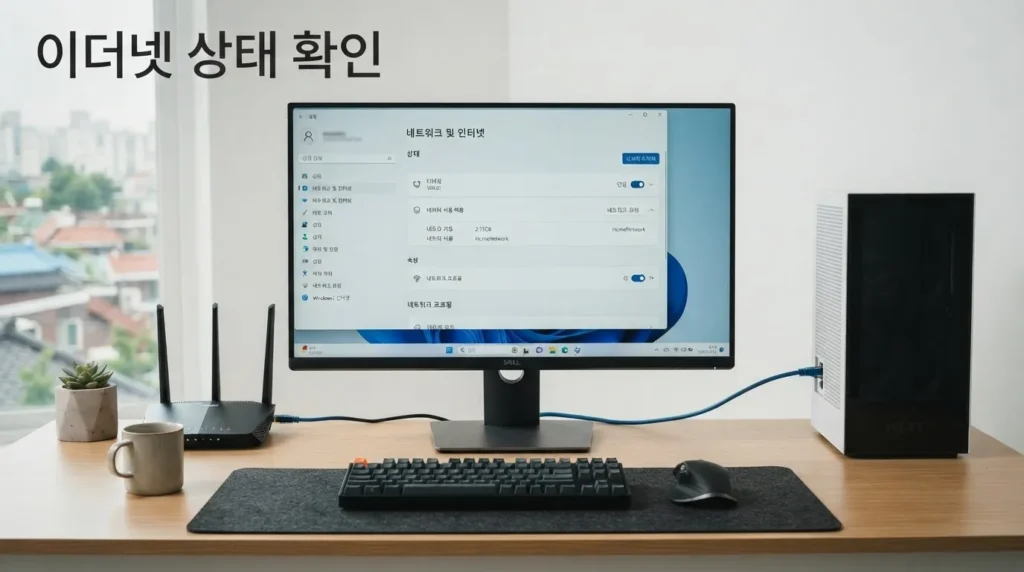
먼저 봐야 할 곳은 랜선이 아니라 윈도우의 이더넷 상태입니다. 랜선이 PC에 꽂혀 있어도 Windows 설정에서 이더넷이 비활성화되어 있거나, 연결 상태가 “식별되지 않은 네트워크”로 표시되면 인터넷이 되지 않을 수 있어요.
확인 경로는 간단합니다. Windows 11 기준으로 설정 → 네트워크 및 인터넷 → 이더넷으로 들어가면 현재 연결 상태를 볼 수 있습니다. 여기서 “연결됨”으로 표시되는데 인터넷만 안 된다면 IP, 게이트웨이, DNS 쪽을 봐야 합니다.
반대로 이더넷 자체가 보이지 않거나 “네트워크 케이블 언플러그됨”처럼 표시된다면 설정 문제가 아니라 랜선, 공유기 LAN 포트, PC 랜포트, 랜카드 드라이버 문제 가능성이 커집니다.
비슷한 네트워크 증상은 와이파이에서도 생깁니다. 무선 연결 쪽 문제라면 노트북 와이파이 연결됨 인터넷 없음 글도 같이 보면 원인 구분에 도움이 됩니다.
IP 자동 설정으로 되어 있는지 확인
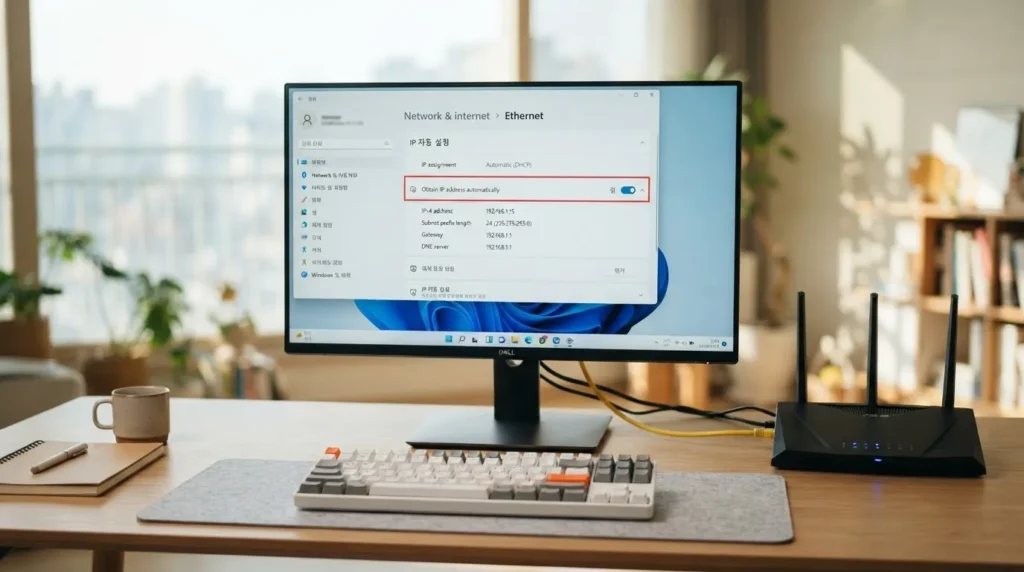
PC 인터넷 연결 안됨 증상에서 자주 놓치는 부분이 IP 자동 설정입니다. 예전에 회사, 학원, 사무실, 특정 장비 연결용으로 고정 IP를 넣어둔 적이 있다면 집 공유기에서는 그 값이 맞지 않아 인터넷이 안 될 수 있습니다.
Windows 11에서는 설정 → 네트워크 및 인터넷 → 이더넷 → IP 할당 → 편집으로 들어가서 확인할 수 있습니다. 여기서 IP 설정이 수동으로 되어 있다면 자동 DHCP로 바꿔보세요.
Microsoft 공식 문서에서도 TCP/IP 설정 관리를 쉽게 하려면 DHCP 사용을 권장하며, DHCP를 사용하면 라우터나 액세스 포인트가 IP 주소와 DNS 서버 주소를 자동으로 설정한다고 안내합니다.
확인해야 할 항목은 아래와 같습니다.
- IP 할당: 자동 DHCP
- DNS 서버 할당: 자동 DHCP 또는 자동
- IPv4 수동 입력값이 남아 있지 않은지 확인
- 회사나 학교에서 쓰던 고정 IP가 남아 있지 않은지 확인
집에서 일반 공유기를 쓰는 환경이라면 특별한 이유 없이 고정 IP를 넣을 필요는 거의 없습니다. 공유기를 바꿨거나 방을 옮긴 뒤 PC 랜선 연결 안됨 증상이 생겼다면 이 설정부터 보는 게 좋습니다.
게이트웨이와 DNS 값 확인
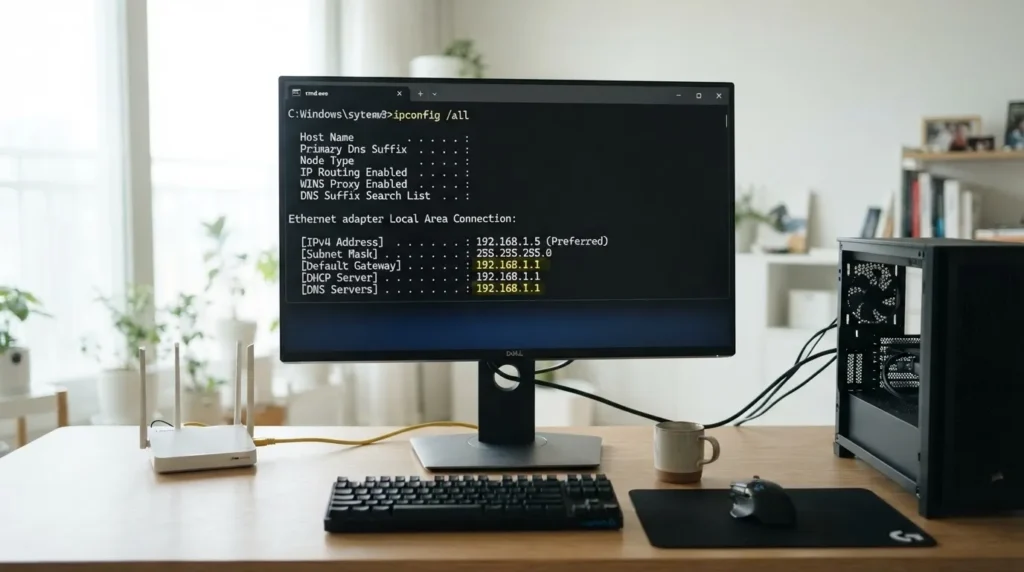
IP 자동 설정으로 바꿨는데도 인터넷이 안 된다면 게이트웨이와 DNS를 확인해야 합니다. 게이트웨이는 쉽게 말해 PC가 인터넷으로 나가기 위해 거치는 공유기 주소입니다. 이 값이 비어 있거나 엉뚱하면 내부 네트워크만 잡히고 인터넷은 안 될 수 있어요.
확인 방법은 명령 프롬프트에서 ipconfig를 입력하는 것입니다. 여기서 이더넷 어댑터 항목 아래에 IPv4 주소, 서브넷 마스크, 기본 게이트웨이가 표시됩니다.
대부분의 집 공유기 환경에서는 기본 게이트웨이가 아래와 비슷하게 나옵니다.
- 192.168.0.1
- 192.168.1.1
- 172.30.1.254
IPv4 주소가 169.254.x.x처럼 표시된다면 공유기에서 정상적인 IP를 받지 못한 상태일 수 있습니다. 이 경우 랜선이 꽂혀 있어도 PC 인터넷 안될때 증상이 계속될 수 있습니다.
DNS도 중요합니다. IP와 게이트웨이는 정상인데 웹사이트만 열리지 않는다면 DNS 문제일 수 있습니다. 다만 처음부터 DNS를 수동으로 바꾸기보다, 먼저 IP와 DNS가 자동으로 받기로 되어 있는지 확인하는 쪽이 안전합니다.
명령어로 IP 갱신과 DNS 초기화
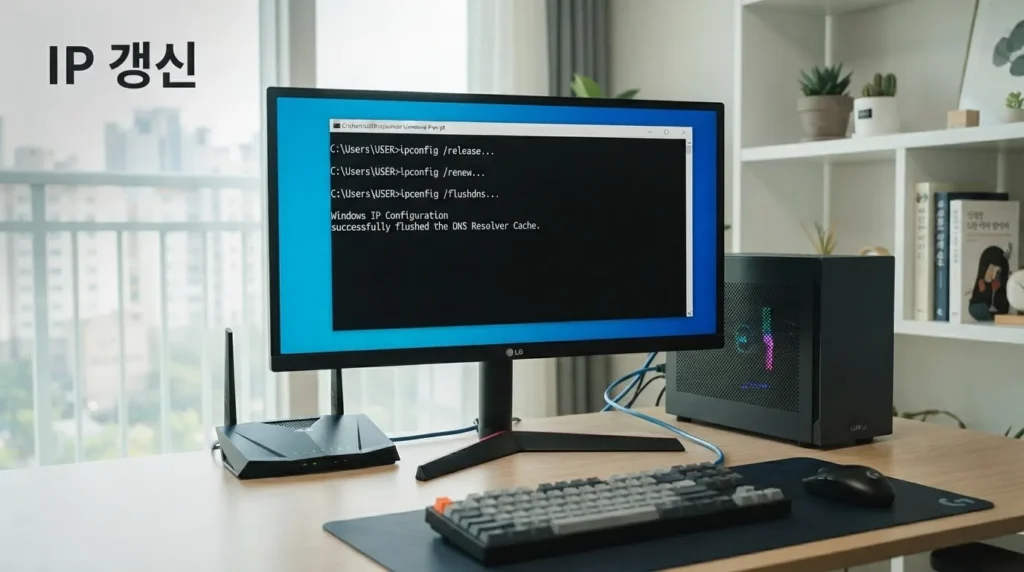
IP 자동 설정으로 바꾼 뒤에도 바로 연결이 살아나지 않을 때가 있습니다. 이럴 때는 PC가 기존에 잡고 있던 IP 정보를 계속 들고 있을 수 있어서 IP 갱신을 해보는 게 좋습니다.
명령 프롬프트는 관리자 권한으로 실행하는 것이 좋습니다. 시작 메뉴에서 cmd 또는 명령 프롬프트를 검색한 뒤, 관리자 권한으로 실행을 선택하세요.
아래 명령어는 순서대로 실행하면 됩니다.
ipconfig /release
ipconfig /renew
ipconfig /flushdns
ipconfig /release는 현재 받은 IP를 놓는 명령이고, ipconfig /renew는 공유기에서 IP를 다시 받는 명령입니다. ipconfig /flushdns는 DNS 캐시를 비워 웹사이트 연결 문제를 줄이는 데 도움이 될 수 있습니다.
Microsoft의 이더넷 문제 해결 문서에서도 TCP/IP 스택 재설정, IP 해제와 갱신, DNS 캐시 초기화 명령을 네트워크 문제 해결 단계로 안내하고 있습니다. 다만 명령어를 실행하기 전에 중요한 작업은 저장해두고, 회사나 학교 네트워크라면 관리자 정책이 있는지 먼저 확인하는 것이 좋아요.
랜선과 장비 문제를 의심해야 하는 기준
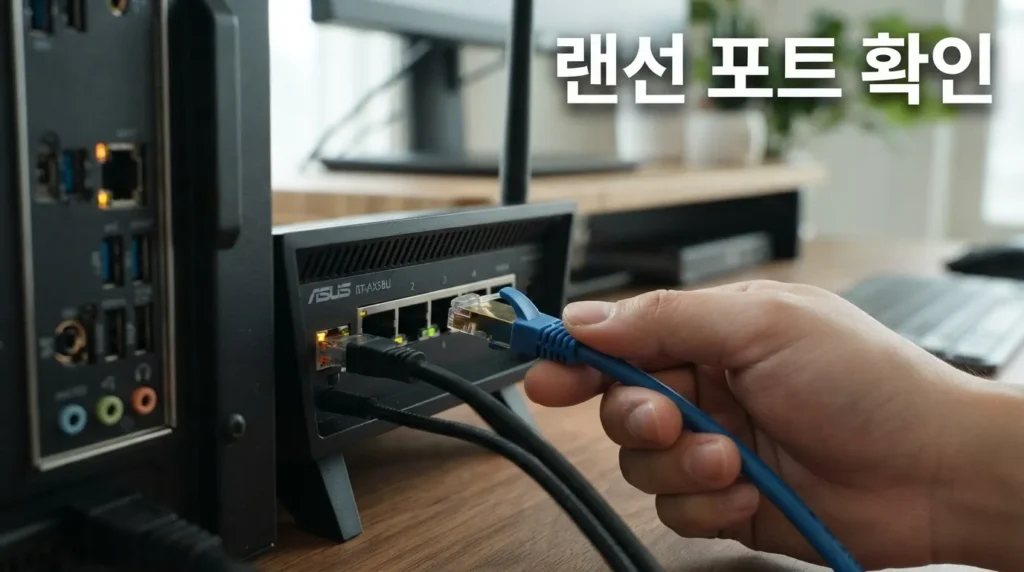
여기까지 했는데도 PC 인터넷 연결 안됨 증상이 그대로라면 장비 문제 가능성도 열어둬야 합니다. 특히 윈도우에서 이더넷 연결 자체가 잡히지 않거나, 공유기 포트를 바꿔도 반응이 없다면 설정만의 문제로 보기 어렵습니다.
먼저 랜선을 다른 LAN 포트에 꽂아보세요. 공유기에는 인터넷 WAN 포트와 PC 연결용 LAN 포트가 따로 있는 경우가 많습니다. PC 랜선은 보통 LAN 1, LAN 2, LAN 3 같은 포트에 꽂아야 합니다.
다음으로 같은 랜선을 다른 PC나 노트북에 연결해보면 좋습니다. 다른 기기에서는 인터넷이 되는데 특정 PC에서만 안 된다면 PC 랜카드, 드라이버, 어댑터 설정 문제일 수 있습니다. 반대로 다른 기기에서도 안 된다면 랜선이나 공유기 포트 문제일 가능성이 커집니다.
아래 상황이면 교체나 점검을 고려할 수 있습니다.
- 랜선을 바꿨더니 바로 인터넷이 되는 경우
- 공유기 특정 LAN 포트에서만 연결이 안 되는 경우
- PC 랜포트 LED가 전혀 켜지지 않는 경우
- 장치 관리자에서 이더넷 어댑터가 계속 사라지는 경우
- USB 랜카드로는 연결되는데 내장 랜포트만 안 되는 경우
다만 단순히 웹사이트 하나가 안 열리는 정도라면 랜선 교체까지 갈 필요는 없습니다. 전체 인터넷이 안 되는지, 특정 사이트만 안 되는지, 다른 기기에서도 같은 문제가 있는지 먼저 나눠보는 게 좋습니다.
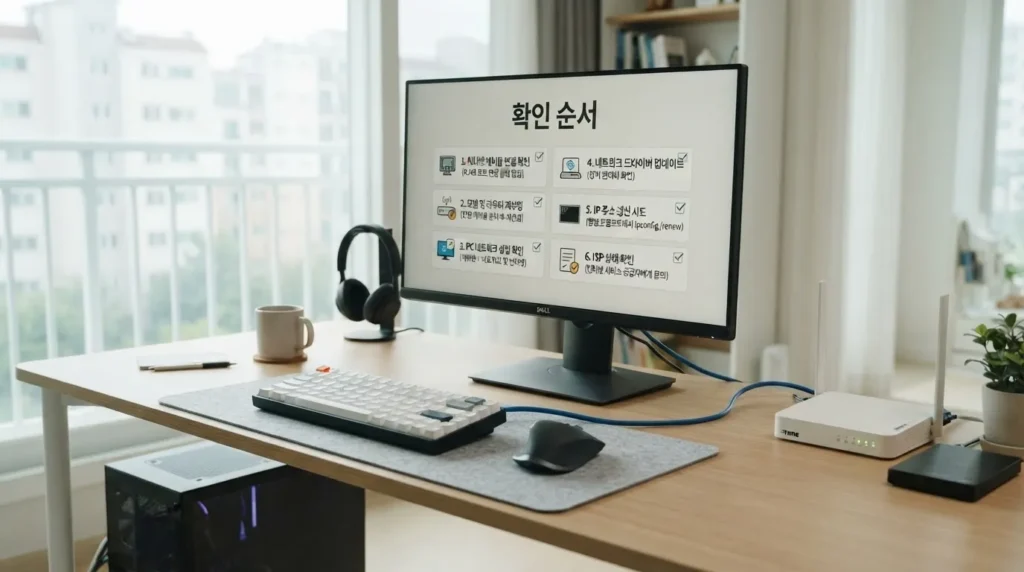
증상별 확인 순서표
| 증상 | 먼저 볼 항목 | 다음 확인 |
|---|---|---|
| 랜선을 꽂아도 이더넷이 안 보임 | 이더넷 어댑터 활성화 | 랜카드 드라이버, PC 랜포트 |
| 연결됨인데 인터넷 안 됨 | IP 자동 설정 | 게이트웨이, DNS 확인 |
| 식별되지 않은 네트워크 | DHCP 자동 할당 | 공유기 재부팅, IP 갱신 |
| 169.254.x.x IP 표시 | 공유기 IP 할당 실패 | 랜선, 공유기 LAN 포트 확인 |
| 다른 PC는 되고 내 PC만 안 됨 | 내 PC 이더넷 어댑터 | 드라이버, 네트워크 초기화 |
네트워크 문제는 한 번에 모든 걸 바꾸면 원인을 알기 어려워집니다. 이더넷 상태, IP 자동 설정, 게이트웨이, DNS, 랜선과 포트 순서로 하나씩 확인하는 것이 좋습니다.
무선 쪽에서 와이파이 버튼 자체가 사라진 경우라면 윈도우 11 와이파이 아이콘 사라짐 글에서 어댑터와 서비스 확인 순서를 따로 볼 수 있습니다.
자주 묻는 질문
PC 인터넷 연결 안됨이면 랜선부터 바꿔야 하나요?
바로 랜선부터 바꿀 필요는 없습니다. 이더넷 상태, IP 자동 설정, 게이트웨이, DNS를 먼저 확인한 뒤 다른 랜선으로 테스트하는 순서가 좋습니다.
랜선은 연결됐는데 인터넷 없음으로 뜨는 이유는 뭔가요?
PC가 공유기와는 연결됐지만 인터넷으로 나가는 경로를 제대로 받지 못한 상태일 수 있습니다. IP 주소, 기본 게이트웨이, DNS 값이 정상인지 확인해보세요.
IP 자동 설정은 어디서 바꾸나요?
Windows 11에서는 설정 → 네트워크 및 인터넷 → 이더넷 → IP 할당 → 편집에서 확인할 수 있습니다. 일반 공유기 환경이라면 자동 DHCP로 두는 것이 보통 안전합니다.
169.254로 시작하는 IP가 나오면 무슨 뜻인가요?
대체로 공유기에서 정상적인 IP를 받지 못했다는 신호로 볼 수 있습니다. 이 경우 공유기 재부팅, 랜선 교체 테스트, LAN 포트 변경을 함께 확인하는 것이 좋습니다.
네트워크 초기화는 바로 해도 되나요?
네트워크 초기화는 마지막 단계로 보는 것이 좋습니다. VPN, 가상 스위치, 저장된 네트워크 설정이 초기화될 수 있으므로 IP 자동 설정과 명령어 갱신을 먼저 시도해보세요.
참고한 공식 문서
- Microsoft Support – Essential network settings and tasks in Windows
- Microsoft Support – Fix Ethernet connection problems in Windows