LG 모니터 설정을 찾고 있다면 먼저 모델과 연결 방식을 구분해야 합니다. 이 글은 LG 27UP850N을 기준으로 4K 60Hz, USB-C 화면·90W 충전, 색감, HDR, 스피커와 FreeSync 설정 순서를 안내해요.
27UP850N 설정에서 가장 먼저 확인할 순서
- PC와 모니터를 허브 없이 HDMI·DisplayPort·USB-C로 직접 연결합니다.
- 모니터 입력 소스를 실제 연결한 단자로 맞춥니다.
- Windows 또는 macOS에서 3840×2160·60Hz를 확인합니다.
- USB-C 사용자는 영상 출력, 최대 90W 충전, USB 허브를 각각 확인합니다.
- SDR 상태에서 화면 모드와 밝기·감마·색온도를 먼저 맞춥니다.
- HDR 콘텐츠를 사용할 때만 HDR를 켜고 SDR 화면과 비교합니다.
- 설정을 바꾼 뒤 문제가 생기면 마지막 변경부터 되돌립니다.
27UP850N의 최대 지원 해상도와 주사율은 3840×2160·60Hz입니다.
30Hz만 표시되거나 4K 60Hz가 선택되지 않는다면 프로그램 설치보다
포트·케이블·허브의 출력 조건을 먼저 확인하세요.
1. LG 모니터 설정 전에 27UP850N 연결 단자 확인하기
27UP850N은 3840×2160 UHD 해상도와 최대 60Hz 출력을 지원합니다.
HDMI 2.0 2개, DisplayPort 1.4 1개, USB-C 1개와 USB 다운스트림 2개를 제공하므로
어떤 단자에 연결했는지에 따라 화면·충전·USB 허브 기능이 달라져요.
| 단자 | 주요 용도 | 확인할 조건 |
|---|---|---|
| HDMI 2.0 ×2 | PC·콘솔 영상과 오디오 | 4K 60Hz 지원 출력과 케이블 |
| DisplayPort 1.4 ×1 | 데스크톱 그래픽카드 연결 | 그래픽카드의 DP 출력과 입력 소스 |
| USB-C ×1 | 영상·데이터·최대 90W PD | 노트북 영상 출력과 케이블 기능 |
| USB 다운스트림 ×2 | 키보드·마우스 등 주변기기 | USB-C 호스트 데이터 연결 |
| 헤드폰 출력 | 헤드폰·외부 스피커 연결 | OS 출력 장치와 모니터 음량 |
HDMI나 DisplayPort는 화면과 오디오를 전달하지만 노트북 충전과 모니터의 USB 허브 연결까지 대신하지는 않습니다.
화면·충전·USB 주변기기를 한 케이블로 묶으려면 노트북을 27UP850N의 USB-C 입력에 연결해야 합니다.
처음 연결할 때 적용할 순서
- 컴퓨터의 작업을 저장하고 모니터 전원을 켭니다.
- 허브·도크·KVM·연장 케이블을 제외하고 컴퓨터와 모니터를 직접 연결합니다.
- 모니터 조이스틱을 눌러 현재 연결한 HDMI·DisplayPort·USB-C 입력을 선택합니다.
- 컴퓨터에서 외부 화면이 감지되는지 확인합니다.
- 화면이 나오면 해상도와 주사율을 설정합니다.
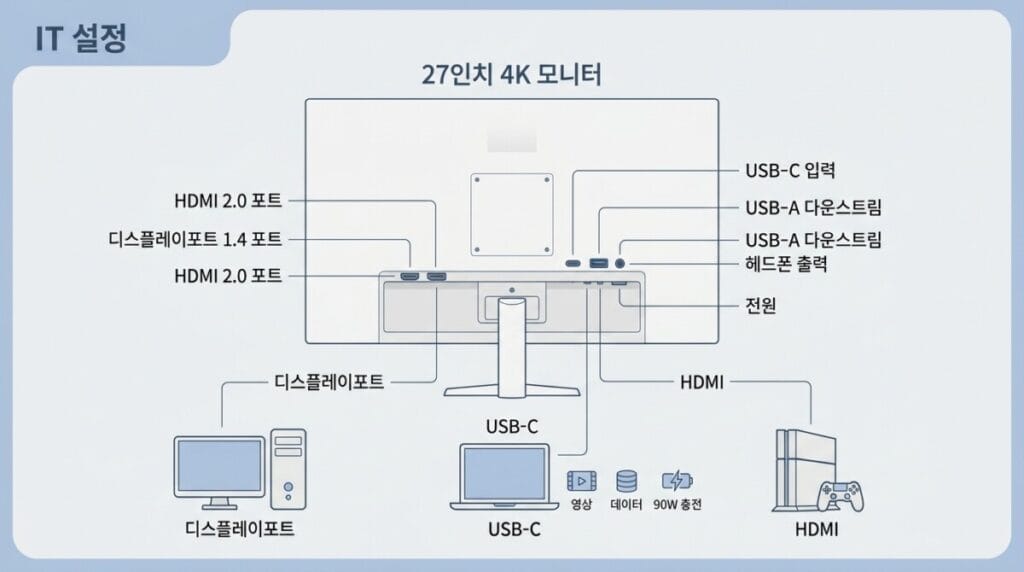
HDMI·DisplayPort·USB-C를 동시에 연결했다면 자동 입력 전환이 원하는 장치를 선택하지 않을 수 있습니다.
이런 경우 모니터 OSD에서 입력을 직접 선택하세요. 케이블을 모두 바꾸기 전에 입력 소스가 맞는지 확인하는 편이 먼저입니다.
2. 화면이 안 나오거나 4K 60Hz가 선택되지 않을 때
27UP850N이 지원하는 최대 해상도와 주사율은 3840×2160·60Hz입니다.
화면이 나오지 않거나 30Hz만 선택된다면 모니터 고장보다 입력 소스, 케이블, 변환 장치와 컴퓨터의 출력 사양을 먼저 확인해야 해요.
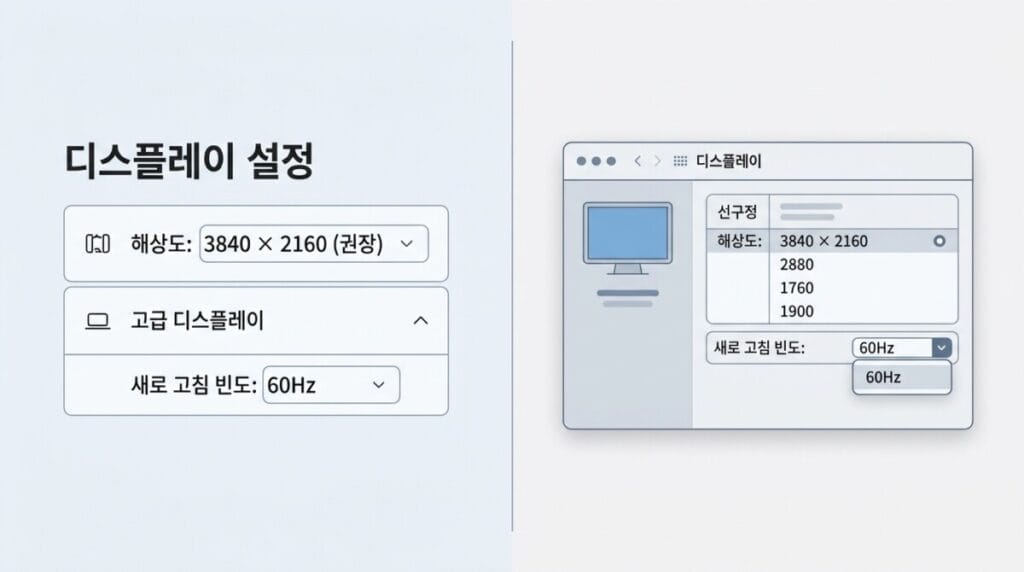
Windows 11에서 4K 60Hz 확인하기
- 시작 → 설정 → 시스템 → 디스플레이로 이동합니다.
- 모니터가 여러 대라면 상단에서 27UP850N을 선택합니다.
- 디스플레이 해상도를 3840×2160 권장 값으로 선택합니다.
- 관련 설정 → 고급 디스플레이를 엽니다.
- 대상 모니터를 선택하고 새로 고침 빈도 선택에서 60Hz를 선택합니다.
정상 상태에서는 고급 디스플레이 정보에 3840×2160과 약 60Hz가 표시됩니다.
Windows 버전이나 그래픽 드라이버에 따라 59.94Hz 또는 59.95Hz처럼 표시되는 것은 정상 범위일 수 있어요.
macOS에서 4K 60Hz 확인하기
- Apple 메뉴 → 시스템 설정 → 디스플레이로 이동합니다.
- 연결된 27UP850N을 선택합니다.
- 해상도에서 기본값 또는 원하는 조절 해상도를 선택합니다.
- 필요하면 모든 해상도 보기를 켭니다.
- 새로 고침률 항목이 제공되면 60Hz를 선택합니다.
macOS에서는 화면 배율에 따라 1920×1080처럼 보이는 공간으로 표시돼도 실제 패널 신호는 4K로 출력될 수 있습니다.
해상도 목록의 UI 크기와 실제 출력 신호를 혼동하지 말고 시스템 정보와 모니터 상태를 함께 확인하세요.
30Hz만 표시되거나 신호 없음이 나타날 때
- 모니터 OSD 입력이 실제 연결 단자와 맞는지 확인합니다.
- 허브·도크·변환 젠더를 제거하고 직접 연결합니다.
- 모니터에 제공된 케이블 또는 4K 60Hz 지원이 명시된 케이블로 확인합니다.
- 컴퓨터의 해당 포트가 4K 60Hz 출력을 지원하는지 제조사 사양에서 확인합니다.
- 다른 HDMI·DisplayPort·USB-C 단자와 다른 컴퓨터로 교차 확인합니다.
‘지원 주파수 범위 초과’가 표시되면 현재 신호가 모니터 지원 범위를 벗어났을 수 있습니다.
다른 화면이나 안전 모드에서 ‘지원 주파수 범위 초과’가 표시되면 다른 모니터나 안전 모드를 이용해
1920×1080·60Hz처럼 안정적인 값으로 먼저 되돌리세요.
화면이 정상으로 돌아온 뒤 3840×2160·60Hz를 다시 적용합니다.
macOS에서 해상도 변경 후 화면이 사라지면 잠시 기다리거나 Esc 키로 이전 설정 복귀를 시도할 수 있습니다.
On Screen Control이나 모니터 드라이버는 제어와 인식에 도움을 줄 수 있지만,
출력 포트·케이블·허브의 대역폭이 부족한 상태를 프로그램만으로 4K 60Hz로 바꾸지는 못합니다.
3. USB-C 화면 출력·충전·USB 허브 설정하기
27UP850N은 USB-C 연결에서 영상, USB 데이터와 최대 90W 전원 공급을 지원합니다.
하지만 노트북에 USB-C 단자가 있다는 이유만으로 이 세 기능이 모두 작동하는 것은 아니에요.
USB-C로 화면을 출력하기 위한 조건
- 노트북 USB-C 포트가 DisplayPort Alt Mode, Thunderbolt 또는 호환되는 외부 디스플레이 출력을 지원해야 합니다.
- USB-C 케이블이 충전뿐 아니라 영상과 데이터 전송을 지원해야 합니다.
- 노트북은 모니터의 USB-C 입력 단자에 직접 연결해야 합니다.
- 모니터 OSD의 입력 소스가 USB-C로 선택돼야 합니다.
USB-C 포트가 충전이나 데이터 전용이라면 새 케이블을 구매해도 화면은 나오지 않을 수 있습니다.
먼저 노트북 공식 사양에서 USB-C 영상 출력 지원 여부를 확인하세요.
최대 90W 충전 확인하기
90W는 27UP850N이 공급할 수 있는 최대 범위이며 모든 노트북이 항상 90W로 충전된다는 뜻은 아닙니다.
실제 전력은 노트북, 케이블과 USB PD 협상 상태에 따라 달라집니다.
- 노트북에 충전 아이콘이 표시되는지 확인합니다.
- 저속 충전 경고가 뜨면 노트북 기본 어댑터의 정격과 90W를 비교합니다.
- 고부하 작업 중 배터리가 줄어들면 정품 전원 어댑터를 함께 사용해 비교합니다.
- 충전만 안 될 때는 화면 출력 문제와 분리해서 판단합니다.
노트북이 90W보다 높은 전력을 요구해도 문서 작업에서는 충전이 유지될 수 있지만,
CPU와 GPU 부하가 큰 작업에서는 배터리가 천천히 줄어들 수 있습니다.
이 상태만으로 모니터나 USB-C 케이블 고장이라고 단정하지 마세요.
USB 허브가 인식되지 않을 때
- 노트북이 27UP850N의 USB-C 입력에 연결됐는지 확인합니다.
- USB 다운스트림 단자에서 저장장치를 빼고 유선 마우스처럼 소비 전력이 낮은 장치로 확인합니다.
- USB-C 케이블이 데이터 전송을 지원하는지 확인합니다.
- 모니터와 노트북의 전원을 다시 시작합니다.
- 다른 USB 장치와 케이블로 교차 확인합니다.
27UP850N에는 HDMI·DisplayPort 영상 연결과 별도로 사용할 USB-B 업스트림 단자가 없습니다.
따라서 HDMI나 DisplayPort로 화면만 연결한 상태에서는 모니터의 USB 다운스트림 장치가 컴퓨터에 전달되지 않을 수 있습니다.
USB 허브까지 사용하려면 USB-C 호스트 연결 조건을 확인해야 해요.
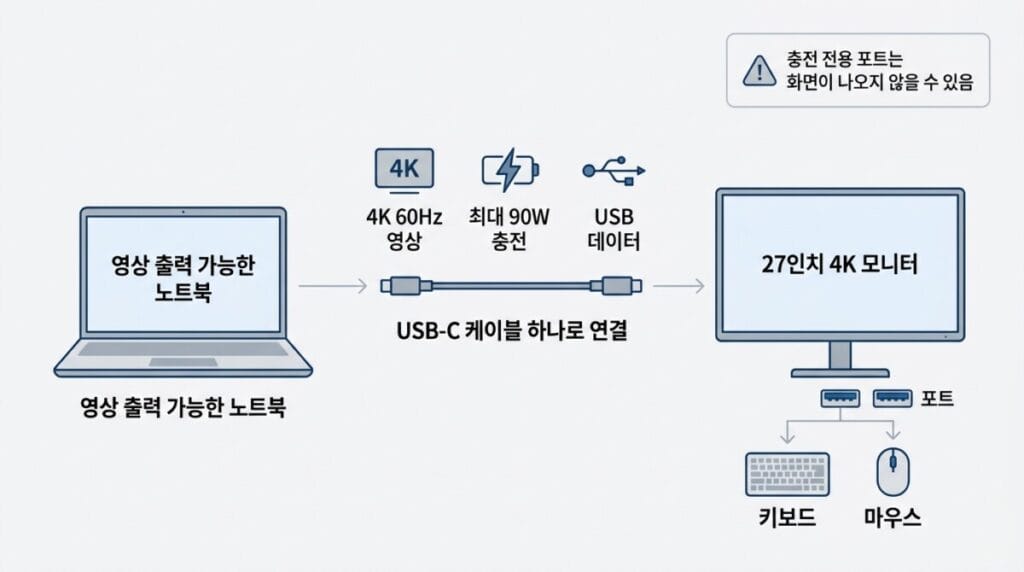
충전은 되는데 화면이 안 나오거나 화면만 나오고 USB 장치가 인식되지 않는다면
USB-C 모니터의 화면·충전·USB 허브 기능을 구분하는 방법
에서 각 기능의 조건을 따로 확인할 수 있습니다.
단자가 휘거나 흔들리고, 케이블이나 포트에서 타는 냄새·변색·비정상적인 열이 발생한다면 즉시 연결을 분리하세요.
이 경우에는 반복해서 재연결하지 말고 LG전자 또는 컴퓨터 제조사에 점검을 요청해야 합니다.
4. LG 27UP850N 색감 조정과 화면 모드 선택하기
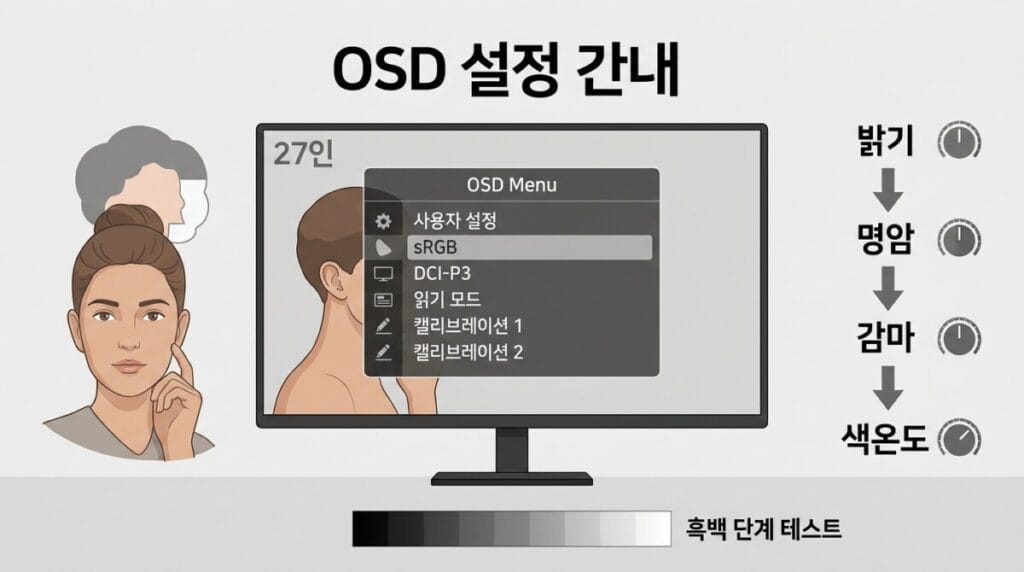
LG 27UP850N 색감 조정은 RGB 값을 바로 바꾸기보다 HDR를 끈 SDR 상태에서 화면 모드, 밝기, 감마와 색온도 순서로 진행하는 것이 안전합니다.
다른 사용자의 추천 숫자는 조명, 패널 편차와 색 프로필이 달라 그대로 적용해도 같은 결과가 나오지 않을 수 있어요.
일반 사용자를 위한 색감 조정 순서
- Windows HDR 또는 macOS의 HDR 관련 항목을 잠시 끕니다.
- 야간 모드·Night Shift처럼 색온도를 바꾸는 기능을 끕니다.
- 모니터 OSD에서 사용자 설정 또는 목적에 맞는 색상 모드를 선택합니다.
- 흰 문서 화면이 주변 조명보다 지나치게 눈부시지 않게 밝기를 맞춥니다.
- 명암은 기본값에서 시작하고 밝은 단계가 뭉개지지 않는지 확인합니다.
- 감마는 기본값에서 시작해 중간 회색 단계가 자연스러운지 봅니다.
- 색온도는 중간·Normal 또는 6500K에 가까운 기준에서 시작합니다.
| 사용 목적 | 시작할 화면 모드 | 확인할 점 |
|---|---|---|
| 문서·일반 웹 | 사용자 설정 | 눈부심과 회색 균형 |
| 웹 콘텐츠·sRGB 작업 | sRGB | 앱과 운영체제의 색 관리 지원 |
| P3 기반 영상·콘텐츠 | DCI-P3 | 작업 색공간과 출력 기준 |
| 긴 문서 읽기 | 읽기 모드 | 색 정확도 작업에는 사용하지 않음 |
| 측색 장비를 사용한 작업 | Calibration 1·2 | LG Calibration Studio 지원 환경 확인 |
표의 화면 모드 이름과 조절 가능 항목은 입력 신호, HDR 상태와 펌웨어에 따라 달라질 수 있습니다.
특정 모드에서 밝기·감마·색온도 항목이 잠긴다면 고장보다 해당 모드의 고정 설정일 가능성을 먼저 확인하세요.
색감 설정의 성공 기준
- 흰 문서 화면이 주변 조명보다 지나치게 눈부시지 않습니다.
- 밝은 회색 단계가 모두 흰색으로 합쳐지지 않습니다.
- 검은색과 어두운 회색이 어느 정도 구분됩니다.
- 중간 회색에 강한 붉은색·녹색·파란색 기운이 없습니다.
- 앱을 전환할 때 화면 색상이 비정상적으로 크게 바뀌지 않습니다.
정확한 사진·영상·인쇄 색상 일치가 필요하다면 눈대중 조정만으로 충분하지 않을 수 있습니다.
지원되는 측색 장비와 LG Calibration Studio를 사용하고, 작업 앱의 색 관리와 출력 색공간까지 함께 맞춰야 해요.
다른 사용자의 고정값보다 조명과 테스트 화면을 기준으로 맞추려면
모니터 밝기·명암·색감 기본값을 정하는 방법
을 함께 확인해보세요.
5. HDR 화면이 어둡거나 뿌옇게 보일 때
27UP850N은 HDR10과 VESA DisplayHDR 400을 지원하지만 HDR를 켠다고 문서·웹·일반 영상이 모두 더 선명해지는 것은 아닙니다.
SDR 콘텐츠를 HDR 화면에서 변환해 표시하는 과정에서 바탕화면이 뿌옇거나 어둡게 보일 수 있어요.
Windows 11에서 HDR 확인하기
- 설정 → 시스템 → 디스플레이로 이동합니다.
- 27UP850N을 선택합니다.
- HDR을 열고 HDR 사용 여부를 확인합니다.
- 실제 HDR 영상이나 게임을 실행해 SDR 바탕화면과 비교합니다.
- SDR 콘텐츠만 어둡다면 HDR 설정 안의 SDR 콘텐츠 밝기를 조절합니다.
macOS에서 HDR 확인하기
- Apple 메뉴 → 시스템 설정 → 디스플레이로 이동합니다.
- 27UP850N을 선택합니다.
- HDR 관련 항목이 표시되면 현재 상태를 확인합니다.
- Night Shift와 다른 색상 보정 기능을 잠시 끈 뒤 비교합니다.
- 허브를 사용하고 있다면 USB-C 또는 HDMI로 직접 연결해 다시 확인합니다.
HDR를 끄는 것이 나은 경우
- 문서·웹·코딩처럼 SDR 콘텐츠를 주로 사용합니다.
- HDR를 켰을 때 바탕화면 색이 계속 빠져 보입니다.
- HDR 모드에서 밝기와 색상 설정이 잠겨 불편합니다.
- HDR를 켜면 화면 끊김이나 검은 화면이 반복됩니다.
HDR 영상과 게임을 거의 사용하지 않는다면 HDR를 끈 SDR 상태로 사용하는 것도 정상적인 설정입니다.
DisplayHDR 400 인증은 지원 범위를 판단하는 기준이지 모든 HDR 장면에서 미니 LED급 밝기와 명암을 보장한다는 뜻은 아닙니다.
HDR를 켰을 때만 화면이 이상하다면
HDR 화면이 뿌옇거나 어두울 때 확인할 설정
에서 Windows SDR 밝기와 HDR 실패 분기를 확인할 수 있습니다.
6. 스피커·FreeSync·On Screen Control 설정하기
국내 공식 사양 기준 27UP850N에는 5W×2 내장 스피커가 탑재돼 있습니다.
화면은 정상인데 소리가 나지 않는다면 모니터 고장보다 운영체제의 출력 장치와 모니터 음량을 먼저 확인하세요.
Windows 11에서 내장 스피커 선택하기
- 설정 → 시스템 → 소리로 이동합니다.
- 출력 장치 목록에서 LG 모니터, HDMI·DisplayPort 오디오 또는 그래픽카드의 Display Audio 장치를 선택합니다.
- 출력 음량과 음소거 상태를 확인합니다.
- 모니터 조이스틱을 눌러 OSD 음량을 확인합니다.
- 테스트 소리 또는 영상을 재생합니다.
macOS에서 내장 스피커 선택하기
- Apple 메뉴 → 시스템 설정 → 사운드로 이동합니다.
- 출력에서 연결된 LG 모니터를 선택합니다.
- 모니터 OSD의 음량과 음소거 상태를 확인합니다.
- 헤드폰 출력 단자에 장치가 연결돼 있다면 분리한 뒤 다시 확인합니다.
HDMI·DisplayPort·영상 출력용 USB-C 연결은 디지털 오디오를 함께 전달할 수 있습니다.
영상 자체가 인식되지 않는다면 오디오 출력 장치도 나타나지 않을 수 있으므로 화면 연결부터 해결해야 해요.
출력 장치가 보이지 않거나 특정 연결에서만 무음이라면
HDMI·DisplayPort·USB-C 모니터 오디오 출력 확인 방법
에서 운영체제와 연결 방식별 분기를 확인하세요.
AMD FreeSync 설정하기
27UP850N은 국내 공식 사양에서 AMD FreeSync를 지원합니다.
다만 최대 주사율이 60Hz인 모델이므로 고주사율 게이밍 모니터와 같은 효과를 기대하기보다
지원 범위 안에서 화면 찢어짐을 줄이는 보조 기능으로 이해하는 편이 맞습니다.
- 모니터 OSD에서 FreeSync 관련 항목을 확인합니다.
- 그래픽카드 제어 프로그램에서 해당 디스플레이의 가변 주사율 지원 여부를 확인합니다.
- 게임을 실행해 화면 끊김이나 깜빡임이 없는지 확인합니다.
- FreeSync를 켠 뒤 검은 화면이나 밝기 변화가 생기면 끄고 비교합니다.
문서 작업과 영상 편집이 주목적이라면 FreeSync를 반드시 켤 필요는 없습니다.
사용 후 문제가 생기면 모니터와 그래픽카드 양쪽 설정을 원래 상태로 되돌리세요.
On Screen Control과 LG Calibration Studio 구분하기
- On Screen Control(제품 사양 표기: On Screen Control): 화면 분할과 지원되는 모니터 설정 제어에 사용합니다.
- LG Calibration Studio: 호환되는 측색 장비를 이용한 하드웨어 캘리브레이션에 사용합니다.
- 모니터 드라이버: 운영체제의 모델 인식과 색 프로필 적용을 보조할 수 있습니다.
이 글은 27UP850N을 기준으로 하므로 On Screen Control을 사용합니다.
27UP850K는 LG전자 공식 사양에서 LG Switch App을 안내하므로 모델명을 확인하지 않은 상태에서 N용 프로그램을 그대로 설치하지 마세요.
소프트웨어는 반드시 정확한 모델의 LG전자 고객지원 페이지에서 받는 것이 안전합니다.
회사·학교 관리 PC이거나 관리자 권한과 복구 방법을 모른다면 임의로 프로그램과 드라이버를 설치하지 말고 관리 담당자에게 문의하세요.
7. 설정 초기화와 27UP850N·27UP850K 차이 확인하기
안전한 설정 복구 순서
- 현재 입력 소스와 OSD 설정을 휴대전화로 촬영합니다.
- 마지막으로 변경한 HDR·FreeSync·화면 모드부터 원래 상태로 되돌립니다.
- 새로 적용한 색 프로필이 있다면 기존 프로필로 전환합니다.
- 허브와 변환 장치를 제거하고 직접 연결 상태를 확인합니다.
- 문제가 계속될 때만 모니터 OSD 초기화를 검토합니다.
OSD 초기화가 필요한 경우
입력, 색상 모드, 감마, FreeSync와 HDR 설정을 여러 번 변경해 원인을 구분하기 어렵다면
모니터의 일반 설정에서 초기화 또는 초기 설정 복귀 항목을 확인할 수 있습니다.
메뉴 이름은 펌웨어와 세부 모델에 따라 조금 다를 수 있으므로 사용설명서를 함께 확인하세요.
초기화를 실행하면 밝기·색감뿐 아니라 입력과 게임 관련 설정도 기본 상태로 돌아갈 수 있습니다.
작업용 색상 설정이나 캘리브레이션 결과가 있다면 필요한 값을 기록하고, 복구 방법을 확인한 뒤 진행해야 합니다.
27UP850N-WT 모델명 확인 방법
- 모니터 뒷면 라벨에서 전체 모델명을 확인합니다.
- 제품 상자와 구매 명세의 모델 코드를 대조합니다.
- 국내 고객지원에서 `27UP850N-WT`처럼 전체 모델을 검색합니다.
- 소프트웨어와 사용설명서의 적용 모델을 확인한 뒤 설치합니다.
`27UP850N`, `27UP850N-W`, `27UP850N-WT`처럼 표기가 비슷해도 판매 국가와 세부 모델에 따라
지원 페이지, 구성품 또는 소프트웨어가 달라질 수 있습니다. 모델명 일부만 보고 다른 제품의 파일을 설치하면 안 됩니다.
27UP850N과 27UP850K의 실제 차이
| 항목 | 27UP850N | 27UP850K |
|---|---|---|
| 3840×2160·60Hz | 지원 | 지원 |
| USB-C 최대 90W PD | 지원 | 지원 |
| DCI-P3 95% | 지원 | 지원 |
| DisplayHDR 400 | 지원 | 지원 |
| 내장 스피커 | 5W×2 | 5W×2 |
| AMD FreeSync | 지원 | 국내 공식 사양상 미지원 |
| 모니터 관리 프로그램 | On Screen Control | LG Switch App |
| 하드웨어 캘리브레이션 | 지원 | 지원 |
두 모델은 4K 60Hz, USB-C 90W, 색영역과 HDR 등 주요 사양이 비슷하지만 완전히 같은 모델은 아닙니다.
국내 공식 사양에서는 AMD FreeSync 지원 여부와 모니터 관리 프로그램에 차이가 있으므로
제품 뒷면의 전체 모델명을 확인한 뒤 해당 모델의 설명서와 프로그램을 사용하세요.
자가 해결을 중단해야 하는 조건
- 포트가 휘거나 흔들리고 연결이 반복해서 끊깁니다.
- 케이블이나 모니터에서 타는 냄새·변색·비정상적인 열이 발생합니다.
- OSD 메뉴 자체에도 줄, 색상 이상 또는 깜빡임이 나타납니다.
- 다른 정상 케이블과 다른 PC에서도 같은 증상이 반복됩니다.
- 펌웨어 작업이 실패했거나 정확한 복구 절차를 확인할 수 없습니다.
- 보증기간이 남아 있고 분해가 필요한 하드웨어 고장이 의심됩니다.
이 경우 전원을 끄고 임의 분해나 펌웨어 재설치를 반복하지 마세요.
LG전자 고객지원에 전체 모델명, 연결 방식, 해상도·주사율, 운영체제, 사용한 케이블과 교차 확인 결과를 전달하는 편이 안전합니다.
LG 공식 지원 문의 전 준비할 정보
- 모니터 뒷면의 전체 모델명과 제조번호
- 구매일과 보증 상태
- 컴퓨터 모델과 운영체제 버전
- HDMI·DisplayPort·USB-C 연결 방식
- 선택 가능한 해상도와 주사율
- 케이블·허브·도크 제품명
- 다른 케이블·포트·컴퓨터에서 확인한 결과
- 오류 메시지와 증상 사진 또는 영상
8. LG 27UP850N 설정 FAQ
LG 27UP850N에서 4K 60Hz가 아니라 30Hz만 나오는 이유는 무엇인가요?
컴퓨터 출력 포트, 케이블, 허브 또는 변환 젠더 중 하나가 4K 60Hz 조건을 충족하지 못할 수 있습니다.
허브를 제거한 직접 연결 상태에서 3840×2160과 60Hz를 다시 선택하고 각 장치의 공식 출력 사양을 확인하세요.
USB-C로 충전은 되는데 화면이 나오지 않는 이유는 무엇인가요?
노트북 USB-C 포트나 케이블이 충전만 지원하고 영상 출력을 지원하지 않을 수 있습니다.
노트북 공식 사양에서 DP Alt Mode·Thunderbolt·USB4 디스플레이 지원 여부를 확인하고 영상 지원 케이블로 직접 연결하세요.
27UP850N은 내장 스피커가 있나요?
국내 공식 사양 기준 5W×2 내장 스피커를 지원합니다.
소리가 나지 않으면 Windows 또는 macOS 출력 장치에서 LG 모니터를 선택하고 모니터 OSD 음량과 음소거 상태를 확인하세요.
27UP850N과 27UP850K에 같은 프로그램을 설치해도 되나요?
모델 확인 없이 같은 프로그램을 설치하면 안 됩니다.
국내 공식 사양에서는 27UP850N에 On Screen Control, 27UP850K에 LG Switch App이 안내됩니다.
모니터 뒷면의 전체 모델명을 확인하고 해당 LG전자 지원 페이지에서 프로그램을 받으세요.
9. 확인한 공식 자료
LG전자 27UP850N 제품 사양
LG전자 27UP850K 제품 사양
LG전자 27UP850N-WT 사용설명서·드라이버·고객지원
Microsoft Support: Windows 모니터 재생률 변경
Apple Support: Mac 디스플레이 해상도 변경
설정을 모두 확인한 뒤 제품 특성과 교체 여부를 판단하려면
27UP850N의 4K 60Hz, USB-C 90W, 색영역과 HDR 특성이 사용 환경에 맞는지 장점과 한계를 함께 확인해보세요.
작성·검토 정보
작성자: ZzantechLife 운영자 · zzantechlife.com
발행일:
· 최종 검토일:
LG전자 27UP850N·27UP850K 공식 제품 사양과 27UP850N-WT 고객지원 자료,
Microsoft와 Apple의 디스플레이 설정 안내를 대조해 검토했습니다.
운영체제 버전, 판매 국가, 세부 모델과 펌웨어에 따라 메뉴와 지원 프로그램이 달라질 수 있습니다.
오류 또는 변경된 정보가 있다면
정정 요청 경로로 알려주세요.