DJI Neo 조종기·앱 연결 완벽 해결 — RC-N3·Fly 앱·페어링까지
최종 업데이트: 2026년 5월
DJI Neo 사놓고 가장 많이 막히는 게 조종기랑 앱 연결이에요. 박스 열고 첫 비행 시도하는데 RC-N3가 인식이 안 되거나, Fly 앱이 폰을 못 알아보면 정말 멘붕이거든요.
이 글에서는 Neo 연결 트러블을 RC-N3 조종기, 손바닥·음성 조종, Fly 앱 3가지로 나눠서 한 번에 진단할 수 있게 정리했어요.
📖 RC-N3란?
DJI Neo 전용 조종기로, 폰을 거치해서 Fly 앱과 함께 사용하는 표준 컨트롤러예요.
✅ VPN·광고차단 앱 끄는 것만으로 해결되는 케이스가 가장 많아요
✅ USB-C 케이블은 반드시 데이터 전송 가능한 정품을 사용하세요
✅ 페어링 모드는 전원 버튼을 4초 이상 길게 눌러야 진입돼요
✅ 12가지 세부 증상별 해결법은 본문 카테고리에서 단계별로 다뤘어요
📌 1. Neo 연결 트러블 — 어디서 막히셨나요?

Neo 연결 트러블은 사실 증상보다 원인이 더 중요해요. 똑같이 “연결 안 됨”이라고 해도, 조종기 자체 문제인지, 앱 설정 문제인지, 폰 권한 문제인지에 따라 해결법이 완전히 달라지거든요.
DJI 공식 지원 페이지(2025)에서는 연결 오류를 6가지 원인으로 분류하고 있어요. 조종기 전원 미진입, 잘못된 앱 사용, 케이블 오류, 조종기 포트 손상, 모바일 기기 문제, 단자 접촉 불량이에요. 이걸 한국 사용자 환경에 맞게 다시 풀어보면 결국 3가지로 좁혀져요.
첫째는 RC-N3 조종기 자체 문제예요. 페어링이 안 되거나, 펌웨어가 안 맞거나, 케이블이 호환 안 되는 케이스죠. 둘째는 Fly 앱 문제예요. iPhone과 안드로이드 환경에서 각각 다른 권한 이슈가 있어요. 셋째는 손바닥 이륙·음성 조종 같은 Neo 특화 기능이 인식 안 되는 경우예요.
전체 Neo 트러블 흐름이 궁금하시면 먼저 DJI Neo 완벽 가이드를 보시는 걸 추천드려요. 4대 영역(연결·배터리·비행·촬영)이 다 정리돼 있어서 본인 트러블이 어느 영역인지 빠르게 파악할 수 있어요.
이 글은 그중에서도 연결 영역만 깊게 파고드는 가이드예요. 아래 3가지 카테고리 중 본인 증상에 해당하는 곳으로 바로 넘어가셔도 돼요.
✅ RC-N3 조종기 연결·페어링·케이블·신호·펌웨어 → 카테고리 1
✅ 손바닥 이륙·음성 조종·트래킹 끊김 → 카테고리 2
✅ Fly 앱 iPhone·안드로이드 연결, 화면 검은색, USB 권한 → 카테고리 3
📌 2. RC-N3 조종기 트러블 5가지 — 가장 많이 묻는 영역
RC-N3 조종기 관련 트러블은 Neo 연결 문의 중에서도 압도적으로 많은 영역이에요. 출시 초기에 펌웨어 호환성 이슈가 있었고, 정품이 아닌 USB-C 케이블 사용으로 인한 인식 실패 사례도 꾸준히 보고됐거든요.
대표적인 5가지 증상은 이래요. 조종기 자체가 인식이 안 되거나, 페어링 모드 진입이 실패하거나, RC-N3 케이블이 호환 안 되거나, 비행 중 신호가 끊기거나, 펌웨어 업데이트가 자꾸 실패하는 경우예요. 각각 원인이 다 달라요.
처음엔 복잡해 보이는데 한 번만 해보면 금방 익숙해져요. 가장 흔한 케이스는 페어링 모드 진입 실패인데, 전원 버튼을 4초 이상 길게 눌러야 LED가 빠르게 깜빡이며 페어링 모드로 들어가요. 이거 의외로 모르는 분이 많더라고요.
| 증상 | 1순위 원인 | 관련 세부 가이드 |
|---|---|---|
| 조종기 인식 실패 | USB-C 충전 전용 케이블 | RC-N3 연결 5단계 |
| 페어링 모드 진입 실패 | 전원 버튼 누름 시간 부족 | 페어링 모드 진입법 |
| 케이블 호환 안 됨 | 비정품·데이터 전송 불가 | RC-N3 케이블 가이드 |
| 비행 중 신호 끊김 | 2.4GHz 간섭·거리 한계 | 신호 끊김 원인 4가지 |
| 펌웨어 업데이트 실패 | 앱 버전 불일치·연결 끊김 | 펌웨어 업데이트 해결 |
📂 RC-N3 페어링 표준 절차 자세히 보기
1단계: Neo 본체 전원 ON (전원 버튼 1초 누름, LED 흰색 점등)
2단계: 다시 전원 버튼 4초 길게 누름 → LED 빠른 깜빡임 (페어링 모드 진입)
3단계: RC-N3 조종기 전원 ON 후, 조종기의 페어링 버튼 길게 누름
4단계: 비프음 후 자동 연결 → Fly 앱 화면에 ‘Connected’ 표시
5단계: 연결 안 되면 양쪽 모두 재부팅 후 케이블 다시 꽂고 재시도
※ 정품 USB-C 데이터 케이블 필수 (충전 전용 ✕)
정품 데이터 케이블 하나 바꾸는 것만으로 80%는 해결된다는 게 한국 Neo 사용자 커뮤니티의 공통 의견이에요. 정말 단순한 부분에서 막히는 경우가 많거든요.
📌 3. 손바닥 이륙·음성 조종 — Neo 특화 기능 트러블

Neo만의 특화 기능이 손바닥 이륙과 음성 조종, 인텔리전트 트래킹이에요. 조종기 없이도 셀프로 영상 찍을 수 있다는 게 Neo의 가장 큰 매력인데, 이 기능이 인식이 안 되면 정말 답답하죠.
손바닥 이륙은 비주얼 포지셔닝 시스템(아래쪽 카메라가 바닥과 손바닥을 인식하는 방식)으로 작동해요. 그래서 바닥이 너무 어둡거나, 단색 카펫·반사되는 타일에서는 인식 실패율이 급격히 올라가요. 또 손바닥을 너무 가까이 대거나(20cm 미만) 너무 멀리 두면(60cm 초과) 안 떠요.
음성 조종은 영어로만 작동하고, 한국어는 지원 안 돼요. 이거 모르고 한국말로 명령하다가 “왜 안 되지?” 하는 분들이 많더라고요. 또 주변 소음이 크거나 마이크가 가려지면 인식이 안 됩니다. 여기서 한 가지 더 알려드리면, Neo 본체에 마이크가 작게 달려 있어서 손이나 케이스로 가리면 음성이 안 들어가요.
인텔리전트 트래킹(나를 따라오는 모드)은 Neo의 시그니처 기능인데, 트래킹 중 갑자기 끊기는 사례가 Reddit에 다수 보고됐어요. 주된 원인은 피사체와의 거리, 배경 색상 충돌, 조명 변화예요. 비슷한 옷을 배경 색과 같은 톤으로 입으면 카메라가 사람을 못 알아보는 경우가 있어요.
💡 손바닥 이륙 성공률 높이는 팁
밝은 단색 바닥(흰색·아이보리), 30~50cm 거리, 손바닥 평평하게 펴기 — 이 3가지만 지켜도 인식률이 크게 올라가요
각 기능별 자세한 점검 단계는 세부 가이드에서 다뤘어요.
| 기능 | 관련 세부 가이드 |
|---|---|
| 손바닥 이륙 안 됨 | 손바닥 이륙 점검 5가지 |
| 음성 조종 인식 실패 | 음성 조종 해결법 |
| 트래킹 모드 끊김 | 트래킹 끊김 원인 |
📌 4. Fly 앱 연결 — iPhone·안드로이드 4가지 케이스
Fly 앱 연결 문제는 OS별로 원인이 달라서 분리해서 봐야 해요. iPhone에서는 잘 되는데 안드로이드에선 안 되거나, 그 반대인 경우가 흔하거든요.
iPhone 사용자가 가장 많이 막히는 부분은 로컬 네트워크 권한과 위치 권한이에요. iOS 14 이후로 앱이 폰 내 로컬 네트워크에 접근하려면 별도 허용이 필요한데, 이걸 한 번 거부하면 설정에서 직접 켜줘야 해요. 설정 → DJI Fly → 로컬 네트워크 ON, 위치 ON, 블루투스 ON 순서로 확인해보세요.
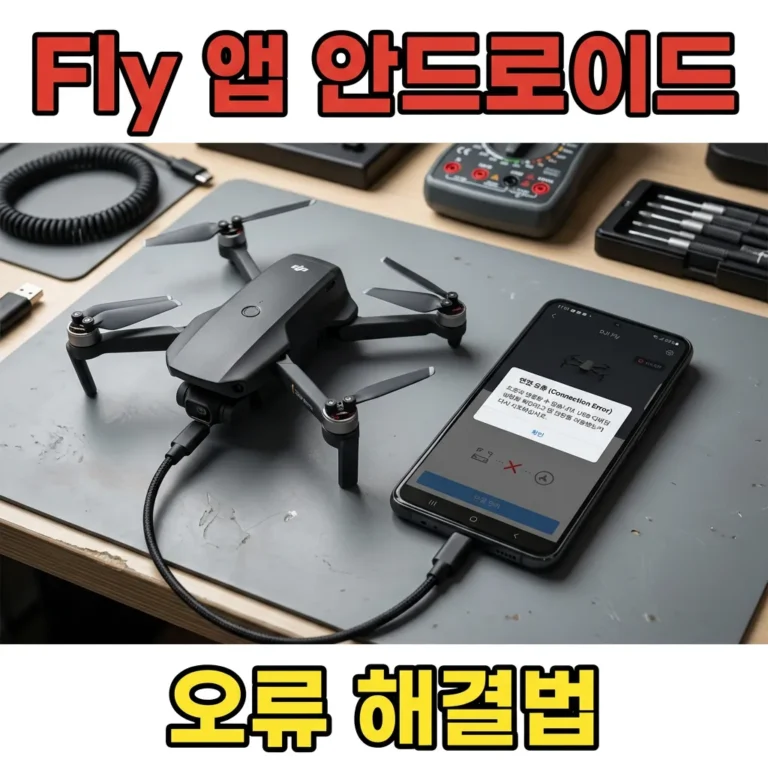
안드로이드는 OS 버전과 제조사에 따라 권한 설정 위치가 다 달라요. 삼성 갤럭시는 설정 → 애플리케이션 → DJI Fly → 권한에서 위치·저장공간·근처 기기 모두 허용해야 해요. VPN과 광고차단 앱(AdGuard 등)이 켜져 있으면 무조건 연결 실패예요. Reddit DjiNeo 커뮤니티에서 가장 많이 공유되는 해결책이 바로 “VPN 끄기”예요.
앱은 연결됐는데 카메라 화면이 검은색으로만 나오는 경우도 있어요. 이건 보통 Fly 앱 캐시 문제거나, Wi-Fi 5GHz 대역 충돌이 원인이에요. 앱 캐시 삭제 후 재실행하면 대부분 해결됩니다.
USB로 폰과 Neo를 직접 연결하는 QuickTransfer 모드에서 인식이 안 될 땐 USB 권한 설정을 확인해야 해요. “파일 전송(MTP)” 모드로 설정해야 하는데, 기본값이 “충전만” 모드로 잡혀 있는 폰이 많거든요.
💡 Fly 앱 연결 1순위 점검 4가지
① VPN·광고차단 앱 OFF / ② 위치·블루투스 권한 ON / ③ Wi-Fi 5GHz 끄고 2.4GHz로 / ④ 앱 캐시 삭제 후 재실행
| 증상 | 관련 세부 가이드 |
|---|---|
| iPhone에서 Fly 앱 연결 실패 | 아이폰 Fly 앱 해결 |
| 안드로이드에서 Fly 앱 연결 실패 | 안드로이드 Fly 앱 해결 |
| 카메라 화면 검은색 | 검은 화면 원인 |
| USB 권한 설정 인식 실패 | USB 권한 설정법 |
📌 5. 그래도 해결 안 되면 — 공식 AS와 점검 순서

위 3가지 카테고리 다 점검했는데도 안 되면, 조종기·앱 문제가 아니라 본체 하드웨어 이슈일 가능성이 높아요. 특히 RC-N3 자체가 인식이 전혀 안 되는데 다른 정품 케이블로 바꿔도 안 되는 경우, 조종기 포트 손상이나 메인보드 이슈일 수 있어요.
이 경우엔 무리해서 분해하지 마시고 공식 AS로 가시는 게 안전해요. Neo 보증 기간(본체 1년·배터리 6개월, 2025년 기준) 안이면 무상 수리도 가능하거든요. 자가 수리 시도하면 보증이 무효가 되니까 주의하세요.
셀프 점검 순서는 이렇게 가시면 효율적이에요. 첫째, 정품 USB-C 데이터 케이블로 교체. 둘째, VPN·광고차단 앱 OFF. 셋째, Fly 앱·조종기·Neo 본체 펌웨어 모두 최신으로 업데이트. 넷째, 폰 권한(위치·블루투스·로컬 네트워크) 모두 ON. 이 4단계로도 안 되면 공식 AS 의뢰가 정답이에요.
셀프로 안 되면 DJI 공식 서비스센터로 문의하시는 게 안전해요. 한국어 상담 지원되고 보증 수리 가능합니다.
⚠️ 주의 — 자가 수리
조종기·본체를 임의로 분해하면 보증이 즉시 무효화돼요. 케이스 열기 전에 반드시 공식 AS 먼저 문의하세요.
🔗 함께 보면 좋은 글
자주 묻는 질문(FAQ)
Q. RC-N3 조종기가 갑자기 인식 안 되면 1순위로 뭘 봐야 하나요?
A. USB-C 케이블이 데이터 전송 가능한 정품인지 확인하세요. 충전 전용 케이블이면 인식 자체가 안 됩니다.
Q. 페어링 모드는 어떻게 들어가나요?
A. Neo 전원 ON 후 전원 버튼을 4초 이상 길게 누르면 LED가 빠르게 깜빡이며 페어링 모드로 진입해요.
Q. Fly 앱이 폰을 못 찾아요. 뭐부터 점검하나요?
A. VPN·광고차단 앱부터 끄세요. 그다음 위치·블루투스·로컬 네트워크 권한 모두 허용 확인하세요.
Q. 손바닥 이륙이 자꾸 실패해요. 왜 그럴까요?
A. 바닥이 너무 어둡거나 단색 카펫·반사 타일에서 인식이 안 돼요. 밝은 단색 바닥에서 30~50cm 거리로 다시 시도해보세요.
Q. 음성 조종이 한국어로 안 되는데 고장인가요?
A. 고장 아니에요. Neo 음성 조종은 영어만 지원해요(DJI 공식, 2024). 한국어 명령은 인식이 안 됩니다.
Q. 비행 중 신호가 자꾸 끊겨요.
A. 2.4GHz 대역 간섭이 가장 흔한 원인이에요. 와이파이 공유기·전자레인지 근처를 피하고, 직선거리 100m 이내에서 사용하세요.
Q. 셀프 점검으로 안 되면 AS 비용은 얼마인가요?
A. 보증 기간 내 무상이 원칙이고, 보증 외 RC-N3 수리는 5~10만원대 시세예요(2025년 기준, 모델·지역에 따라 다를 수 있어요).
📚 참고자료 및 출처
1. DJI — DJI RC-N3 User Manual v1.2, 2025
2. DJI Support — Connection Errors between Remote Controller and Aircraft, 2025
3. DJI — DJI Fly App Specifications, 2024
4. Reddit r/DjiNeo — 사용자 보고 사례 누적, 2024~2025
5. 한국소비자원 — 드론 제품 소비자 분쟁 해결 기준, 2024
📝 요약
DJI Neo 연결 트러블은 RC-N3 조종기, 손바닥·음성 조종, Fly 앱 3가지 영역으로 나눠서 진단하면 빠르게 해결돼요. VPN 끄기, 정품 데이터 케이블 사용, 권한 설정 확인 — 이 3가지만 지켜도 대부분의 연결 문제는 셀프로 해결 가능합니다. 안 되면 공식 AS로 의뢰하세요. 비슷한 고민 있으셨다면 참고해보세요.
💬 어떤 연결 트러블 때문에 가장 고생하셨나요? 댓글로 알려주시면 추가 가이드 만들 때 우선 다룰게요
도움이 됐다면 주변에도 공유해 주세요 😊
⚠️ 면책 조항 (Disclaimer)
본 콘텐츠는 일반적인 정보 제공을 목적으로 작성된 참고 자료이며, 특정 상황에 대한 전문가의 진단·처방·법률·의료·금융 자문을 대체하지 않습니다.
본문에 포함된 정보·수치·제도·가격·연락처·절차는 작성 시점 기준이며, 제조사·기관·법령·정책 변경에 따라 예고 없이 달라질 수 있습니다. 독자는 실제 적용 전 반드시 공식 출처·제조사·해당 분야 전문가를 통해 최신 정보를 직접 확인해야 합니다.
본문에서 안내한 자가 점검·셀프 조치·생활 팁은 일반적 상황을 가정한 참고 사항이며, 모델·제품·환경·개인 신체 조건·지역에 따라 결과가 다를 수 있습니다. 가스·전기·고전압·고온·화학물질·의료 행위와 관련된 작업은 반드시 자격을 갖춘 전문가에게 의뢰하시기 바랍니다. 특히 드론 비행 중 이상 신호 발생 시 즉시 비행을 중단하고 공식 AS센터로 점검을 의뢰하세요.
독자가 본 콘텐츠의 정보를 활용하여 직접 시도한 결과 발생한 제품 손상·고장·인적 피해·재산 피해·금전적 손실·법적 분쟁·건강상 문제 등 일체의 직간접적 손해에 대해 작성자 및 본 블로그는 어떠한 법적·민형사상 책임도 지지 않습니다. 모든 판단과 실행의 책임은 독자 본인에게 있습니다.
본 콘텐츠에 포함된 일부 이미지는 AI(Nano Banana 2 / Google Gemini)로 생성된 가상 이미지이며, 실제 제품·인물·상황을 정확히 묘사하지 않을 수 있습니다. 브랜드 로고·상표·제품명 언급은 정보 전달 목적이며 해당 브랜드와의 제휴·후원 관계가 없습니다.
외부 링크(AS센터·공식 홈페이지 등)는 독자 편의를 위한 참고용이며, 링크 대상 사이트의 내용·운영·서비스 품질에 대해 본 블로그는 책임지지 않습니다.
※ 본 콘텐츠를 열람·활용하는 행위는 위 면책 조항에 동의하는 것으로 간주됩니다.
© K-World. 무단 전재·복제·배포 금지.
#DJINeo #DJINeo조종기 #RCN3연결 #DJIFly앱 #Neo페어링 #DJI네오 #드론연결 #드론조종기 #손바닥이륙 #음성조종 #드론앱연결 #아이폰드론 #안드로이드드론 #DJINeo트러블 #드론초보 #RCN3페어링 #FlyApp #DJI공식AS #드론입문가이드 #DJINeo완벽해결
DJI Neo 조종기, RC-N3 연결, Fly 앱, 페어링, 손바닥 이륙, 음성 조종, 트래킹, USB 권한, 드론 연결, Neo AS