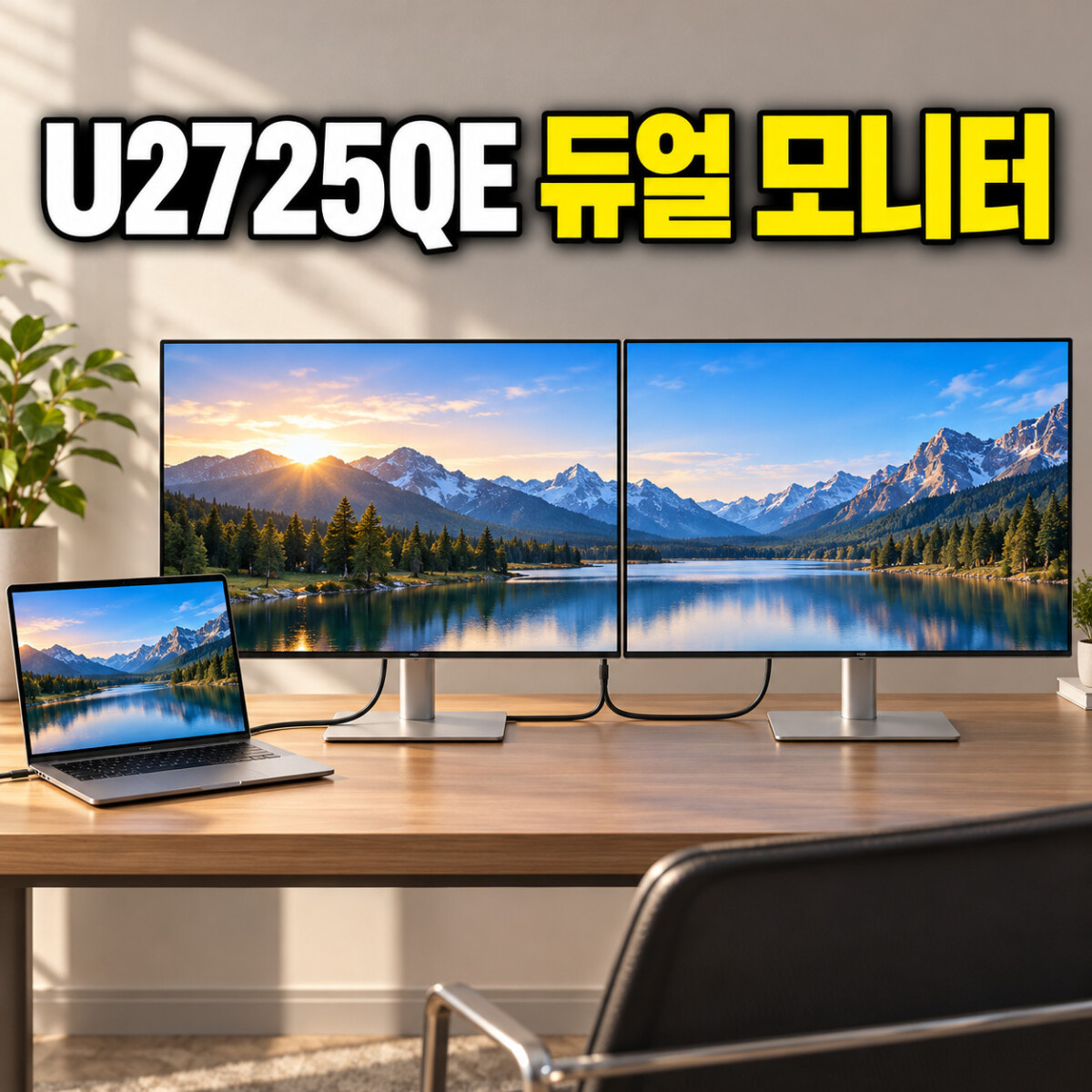
Dell U2725QE 두 대를 맥북의 Thunderbolt 포트 하나에 이어 연결하려면, 맥북을 첫 번째 모니터의 Thunderbolt 4 업스트림 단자에 연결하고 첫 번째 모니터의 Thunderbolt 4 다운스트림 단자에서 두 번째 모니터 입력으로 이어야 합니다. HDMI나 일반 USB-C 충전 단자를 이어 꽂는 방식은 데이지체인이 아닙니다.
먼저 확인할 답
U2725QE 공식 가이드는 Thunderbolt 4 데이지체인 연결을 안내합니다. 다만 모니터가 지원해도 맥북의 칩·모델이 허용하는 외장 화면 수를 넘길 수는 없습니다.
연결 전에 맥북 지원 대수부터 확인하세요
Apple 메뉴 → 이 Mac에 관하여에서 칩 이름을 확인하고, 해당 모델의 외장 디스플레이 최대 대수와 해상도·재생률 조건을 대조합니다.
Apple은 데이지체인을 써도 Mac 자체의 최대 디스플레이 수는 늘지 않는다고 안내합니다. 같은 MacBook Pro라도 기본 M 칩, Pro, Max에 따라 조건이 다릅니다. 두 대가 허용되는지 먼저 확인하고, 해상도가 높은 화면을 첫 번째에 두세요.
- 맥북의 정확한 칩과 모델 연도를 적습니다.
- Apple 공식 사양에서 외장 화면 수를 확인합니다.
- 두 모니터의 목표 해상도와 재생률을 정합니다.
Thunderbolt 4 단자를 순서대로 연결하세요
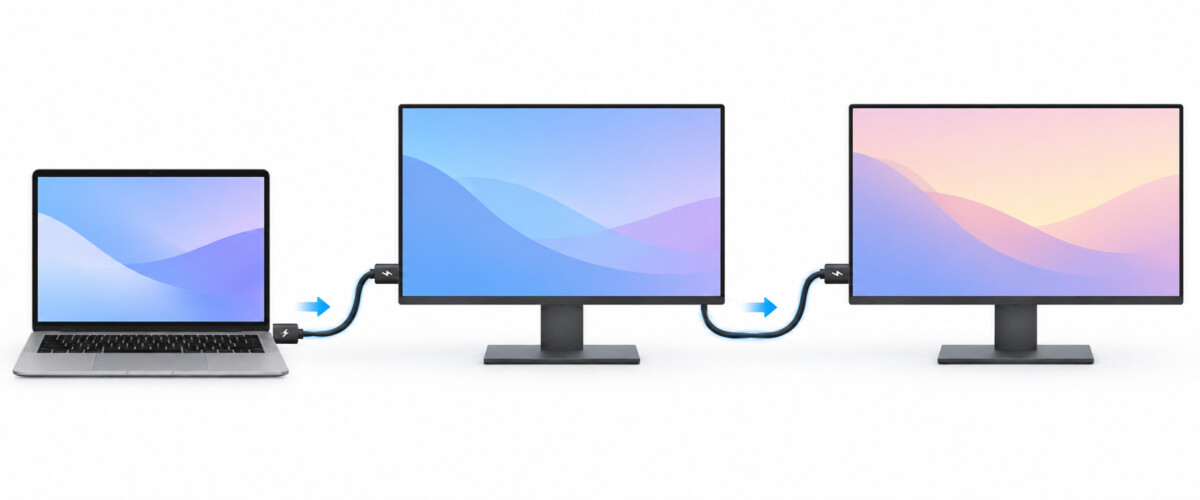
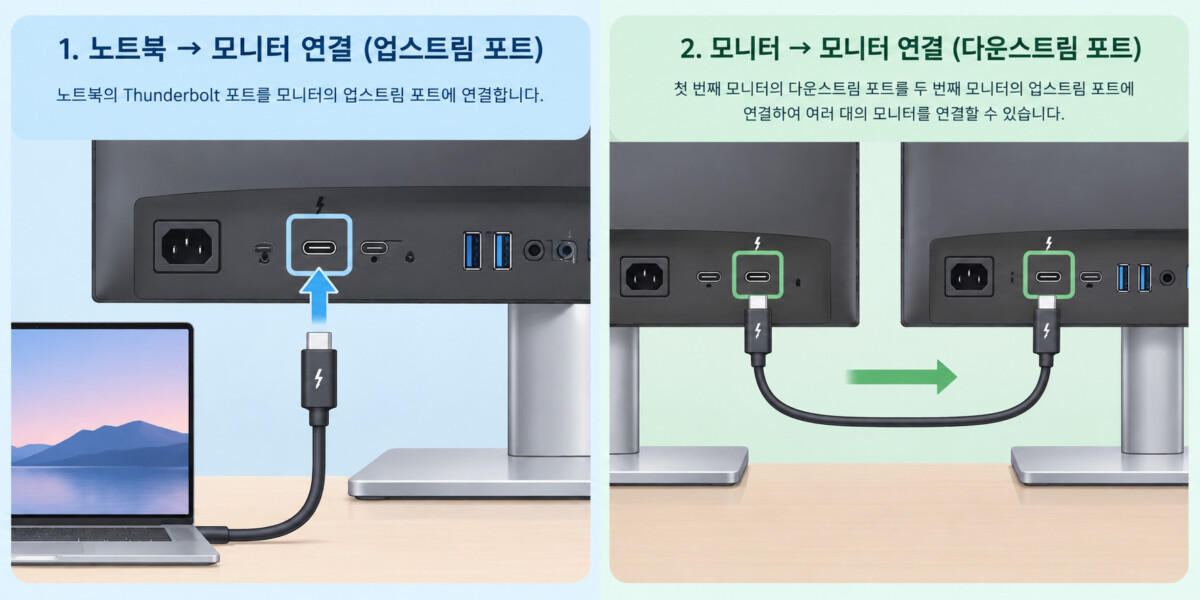
맥북 → U2725QE 1번 → U2725QE 2번 순서이며, 두 구간 모두 영상 전송을 지원하는 Thunderbolt 케이블을 사용합니다.
첫 번째 케이블은 맥북 Thunderbolt 포트와 첫 번째 U2725QE의 노트북 그림이 있는 Thunderbolt 4 업스트림 단자를 연결합니다. 다음 케이블은 첫 번째 모니터의 Thunderbolt 4 다운스트림 단자에서 두 번째 모니터의 Thunderbolt 입력으로 연결합니다. Dell 사용자 가이드의 연결도도 이 흐름을 사용합니다.
케이블에서 볼 문구
USB-C 모양만 보지 말고 Thunderbolt 인증과 영상 전송 지원을 확인하세요. 충전 전용 또는 USB 데이터 전용 케이블은 같은 모양이어도 화면을 전달하지 못합니다.
두 화면의 확장 인식을 완료 확인하세요
시스템 설정 → 디스플레이에 외장 화면 두 개가 각각 나타나고, 창을 한 화면에서 다른 화면으로 옮길 수 있어야 완료입니다.
두 화면이 같은 내용만 보이면 확장 화면으로 바꿉니다. 한 대만 보이면 두 번째 모니터 전원과 입력 소스를 확인하고 케이블을 다시 연결합니다. 재생률이 낮다면 두 모니터의 현재 해상도를 기록하세요.
두 번째 모니터를 맥북에 단독 연결해 화면이 나오는지도 확인합니다. 단독 연결은 되지만 체인에서만 실패하면 첫 번째 모니터의 다운스트림 단자와 두 번째 케이블을 대조하세요. 케이블 표기는 맥북 모니터 케이블 구분 안내를 참고할 수 있습니다.
한 대만 나오면 결과별로 원인을 좁히세요
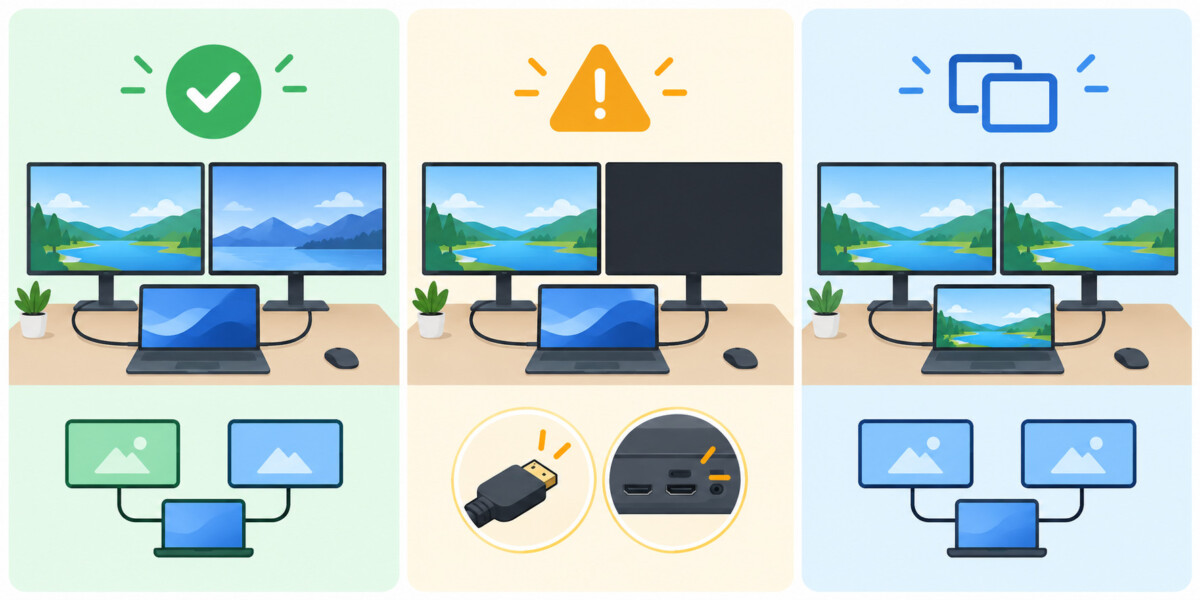
두 번째 화면만 안 나오면 포트 방향과 케이블을, 두 화면은 나오지만 재생률이 낮으면 Mac 지원 조합을 먼저 확인합니다.
- 두 번째 화면이 없음: 두 번째 모니터 입력을 Thunderbolt로 맞추고 다운스트림 연결을 다시 확인합니다.
- 두 화면이 복제됨: macOS 디스플레이 설정에서 확장 화면을 선택합니다.
- 원하는 해상도·재생률이 없음: 맥북 모델의 두 화면 동시 지원 조합과 두 케이블 사양을 대조합니다.
- 직결도 실패함: 다른 정상 케이블과 입력으로 확인한 뒤 Dell 또는 Apple 지원에 모델·칩·연결도를 전달합니다.
초기화보다 기록이 먼저입니다
OSD 공장 초기화나 비공식 강제 해상도 앱부터 사용하지 마세요. 맥북 칩, macOS 버전, 각 케이블 표기, 모니터 입력, 현재 해상도·재생률을 적으면 지원 문의에서 원인을 빠르게 좁힐 수 있습니다.
정리하면 U2725QE 데이지체인은 맥북에서 첫 번째 모니터 업스트림으로, 다시 다운스트림에서 두 번째 모니터 입력으로 잇는 구조입니다. 두 화면이 각각 인식되는지 확인하고, 그래도 해결되지 않으면 Mac 지원 대수 → 단자 방향 → 케이블 → 입력 소스 순서로 점검하세요.
공식 근거: Dell U2725QE 매뉴얼 목록, Dell U2725QE 사용자 가이드, Apple 디스플레이 연결 안내, MacBook Pro 외장 디스플레이 수. 2026년 10월 8일 확인했으며 설치된 기기와 최신 문서를 우선하세요.