맥북에서 파일 이름 뒤의 .jpg, .pdf, .docx 같은 확장자가 보이지 않으면 Finder → 설정 → 고급에서 ‘모든 파일 확장자 보기’를 켜면 됩니다. 특정 파일 하나만 표시하려면 해당 파일의 정보 가져오기에서 ‘확장자 가리기’를 해제하세요.
확장자를 보이게 만드는 것과 실제 파일 형식을 바꾸는 것은 다릅니다. 이름 끝의 글자만 수정하면 파일이 열리지 않을 수 있으므로 표시 설정부터 확인한 뒤 필요한 경우 원본 앱에서 다른 형식으로 내보내야 합니다.

모든 파일 확장자를 한 번에 표시하기
Finder를 연 뒤 상단 메뉴의 Finder → 설정 → 고급으로 이동해 ‘모든 파일 확장자 보기’를 선택하세요.
설정과 동시에 Finder에 표시되는 파일 이름 끝에 확장자가 나타납니다. 사진은 .jpg 또는 .heic, 문서는 .pdf나 앱별 문서 확장자처럼 보일 수 있습니다. 이 설정은 파일 내용을 바꾸지 않고 화면에 이름 전체를 보여주는 기능이므로 데이터가 손상되지 않습니다.
Windows에서 확장자를 항상 표시해 사용했다면 이 설정을 켜는 편이 파일 구분에 편합니다. 이름이 비슷한 사진과 문서, 압축 파일을 잘못 선택하는 일을 줄일 수 있고, 이메일 첨부파일을 저장한 뒤 실제 유형을 확인하기도 쉽습니다.
Finder에서 파일 이름 뒤에 마침표와 확장자가 보이고, 파일을 열었을 때 이전과 같은 앱에서 정상적으로 열리면 설정이 완료된 것입니다.
특정 파일 하나만 확장자 표시하기
파일을 선택하고 Command-I를 누른 뒤 ‘이름 및 확장자’를 펼쳐 ‘확장자 가리기’를 해제하세요.
Finder 메뉴에서 파일 → 정보 가져오기를 선택해도 같은 창이 열립니다. 파일 하나만 확장자를 확인하거나 다른 파일은 깔끔하게 숨겨 두고 싶을 때 적합합니다. 다시 가리려면 같은 체크상자를 선택하면 됩니다.
다만 Finder의 ‘모든 파일 확장자 보기’가 켜져 있으면 개별 파일의 가리기 설정과 관계없이 모든 확장자가 표시됩니다. 특정 파일만 가리고 싶은데 계속 보인다면 먼저 Finder의 전체 표시 설정을 끈 다음 개별 설정을 조정하세요.
Command-I는 선택한 파일의 종류, 크기, 위치와 이름 및 확장자를 확인하는 기본 단축키입니다. 이름을 바꾸기 전 정보 확인용으로 먼저 사용하세요.
확장자 변경과 파일 변환을 구분하기
.jpg를 .png로 직접 고쳐도 이미지 형식이 변환되는 것은 아니므로, 형식을 바꿀 때는 해당 앱의 내보내기 또는 다른 이름으로 저장을 사용하세요.
확장자는 파일 유형과 연결 앱을 판단하는 단서입니다. 이름만 바꾸면 내부 데이터는 그대로인데 macOS가 다른 형식으로 인식하려고 해 열기 오류가 발생할 수 있습니다. 원래 확장자를 모른다면 임의로 입력하지 말고 Command-I의 ‘종류’ 항목과 파일을 만든 앱을 확인하세요.
사진 형식을 바꾸려면 미리보기 같은 앱에서 파일 → 내보내기를 사용하고, 문서는 작성 앱에서 지원하는 저장 또는 내보내기 메뉴를 사용합니다. 변환이 끝난 뒤 새 파일이 정상적으로 열리는지 확인하기 전에는 원본을 삭제하지 않는 편이 안전합니다.
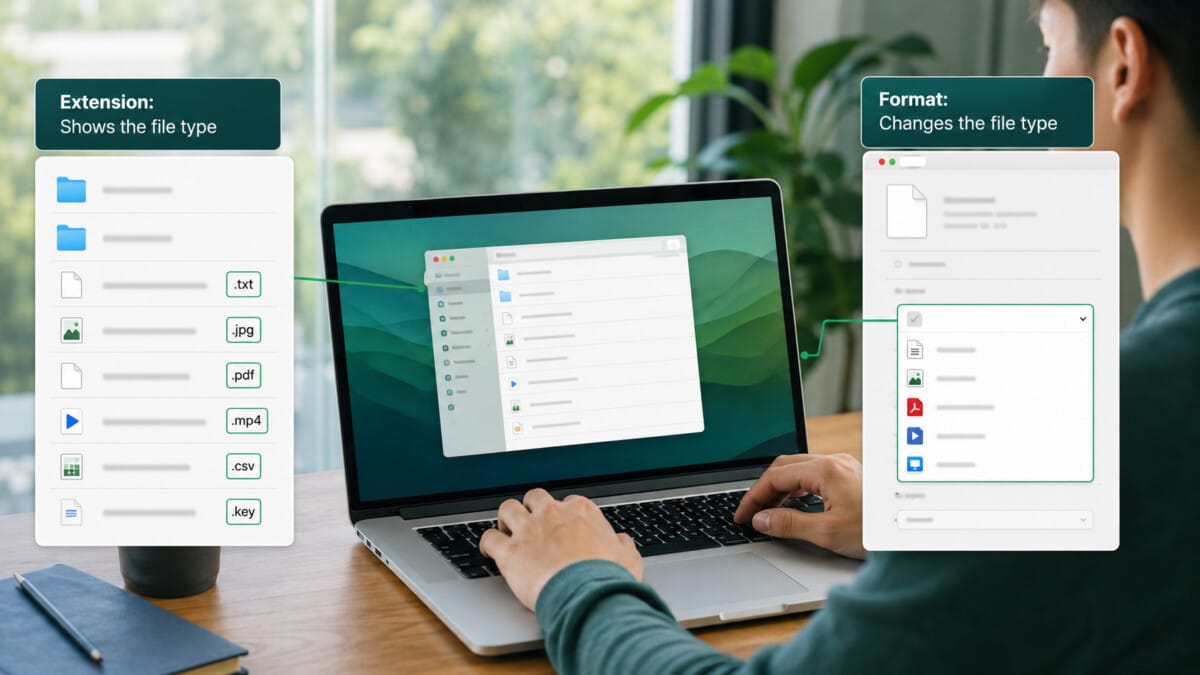
확장자만 바꾸면 파일 변환이 되지 않습니다. 중요한 문서는 복사본으로 시험하고, macOS가 확장자 변경 경고를 표시하면 계속하기 전에 원래 이름을 기록하세요.
실수 방지를 위해 변경 경고 켜기
Finder → 설정 → 고급에서 ‘확장자를 변경하기 전에 경고 보기’를 켜 두면 이름 변경 중 실수를 한 번 더 확인할 수 있습니다.
파일 이름의 본문만 바꾸려다가 마침표 뒤 확장자까지 선택하는 경우가 있습니다. 경고 기능을 켜 두면 확장자가 달라지는 순간 확인 창이 나타나므로 원래 확장자를 유지할 기회를 줍니다. 여러 파일의 이름을 정리할 때 특히 유용합니다.
이미 확장자를 잘못 바꿨다면 새 형식을 추측하지 말고, 방금 변경했다면 Command-Z로 실행 취소를 먼저 시도하세요. 원래 확장자를 알고 있다면 복원한 뒤 파일이 정상적으로 열리는지 확인합니다. 출처가 불분명한 파일은 확장자를 바꿔 강제로 열기보다 보낸 사람에게 원본 형식을 확인해야 합니다.
설정을 켰는데도 확장자가 안 보일 때
폴더가 아닌 실제 파일인지 확인하고, Finder 전체 표시 설정과 개별 파일의 정보 창을 차례로 다시 확인하세요.
폴더 이름에는 일반적인 파일 확장자가 없으므로 설정을 켜도 변화가 없습니다. 앱처럼 하나의 항목으로 보이는 패키지도 일반 문서와 표시 방식이 다를 수 있습니다. 먼저 다운로드 폴더의 사진이나 PDF처럼 확장자가 있는 것이 확실한 파일로 설정 결과를 확인하세요.
Finder 창이 오래 열려 있어 표시가 즉시 갱신되지 않았다면 다른 폴더로 이동했다가 돌아오거나 Finder 창을 새로 엽니다. 그래도 특정 파일만 보이지 않으면 Command-I → 이름 및 확장자를 펼쳐 실제 이름을 확인합니다. 터미널 명령이나 강제 초기화는 필요하지 않습니다.
웹에서 받은 파일이라면 이름 끝에 확장자가 두 번 붙어 있거나, 다운로드가 끝나기 전 임시 이름으로 저장된 것은 아닌지도 확인합니다. 예를 들어 문서처럼 보이지만 실제 종류가 압축 파일이라면 연결 앱이 달라질 수 있습니다. Finder의 목록 보기에서 ‘종류’ 열을 함께 보면 확장자와 macOS가 인식한 파일 유형을 나란히 비교할 수 있습니다.
여러 파일 중 하나만 이상할 때는 전체 Finder 설정을 반복해서 바꾸기보다 정상 파일과 문제 파일을 각각 Command-I로 열어 종류와 이름 및 확장자를 비교하세요. 같은 앱에서 만든 파일인데 문제 파일의 크기가 비정상적으로 작다면 표시 설정보다 다운로드 또는 저장 실패를 먼저 의심해야 합니다.
Windows에서 맥북으로 옮겼다면 같이 볼 설정
확장자 표시를 마친 뒤 보조 클릭과 스크롤 방향까지 맞추면 Finder 파일 작업이 훨씬 자연스러워집니다.
처음 맥북을 설정하는 중이라면 맥북 초보자 필수 설정에서 Windows와 다른 메뉴를 먼저 정리할 수 있습니다. 파일을 Control-클릭하는 동작이 불편하면 맥북 오른쪽 클릭 설정을 확인하세요. 목록을 내릴 때 방향이 반대로 느껴진다면 맥북 마우스 스크롤 방향 변경으로 이어가면 됩니다.
전체 표시는 Finder 설정, 개별 표시는 Command-I, 형식 변환은 앱의 내보내기입니다. 이 세 가지를 구분하면 파일 이름을 바꾸다 열리지 않는 실수를 피할 수 있습니다.
자주 묻는 질문
확장자 표시는 안전하지만, 확장자 이름을 직접 고치는 작업은 파일 변환이 아니므로 구분해야 합니다.
확장자를 표시하면 파일이 바뀌나요?
아닙니다. Finder에 파일 이름 전체를 보여주는 표시 설정일 뿐 파일 내용은 바뀌지 않습니다.
파일 하나만 확장자를 볼 수 있나요?
파일 선택 → Command-I → 이름 및 확장자에서 ‘확장자 가리기’를 해제하면 됩니다.
모든 확장자 보기를 껐는데 일부 파일은 왜 보이나요?
해당 파일의 개별 ‘확장자 가리기’ 설정이 해제돼 있을 수 있습니다. 정보 가져오기에서 확인하세요.
.heic를 .jpg로 바꾸면 변환되나요?
아닙니다. 파일을 지원 앱에서 열고 내보내기 기능으로 JPEG 형식을 선택해야 합니다.
확장자를 잘못 바꾼 뒤 파일이 안 열리면 어떻게 하나요?
방금 변경했다면 Command-Z를 시도하고, 원래 확장자를 알고 있다면 복원한 뒤 다시 여세요.
폴더에도 확장자가 표시되나요?
일반 폴더에는 파일 확장자가 없으므로 표시 설정을 켜도 이름 뒤에 확장자가 생기지 않습니다.
해결 확인과 미해결 시 다음 조치
사진이나 PDF 파일 이름 끝에 확장자가 보이고 같은 앱에서 정상적으로 열리면 해결된 것입니다.
여전히 보이지 않는다면 Finder → 설정 → 고급의 전체 표시 상태를 다시 확인하고, 해당 파일에서 Command-I → 이름 및 확장자를 펼칩니다. 종류 항목에도 파일 유형이 없거나 파일이 열리지 않으면 확장자 표시 문제가 아니라 손상되었거나 완전히 저장되지 않은 파일일 수 있으므로 원본 앱에서 다시 저장하거나 보낸 사람에게 원본을 요청하세요. 복구 전에는 문제 파일의 복사본을 남겨 두세요.