이 포스팅은 쿠팡 파트너스 활동의 일환으로, 이에 따른 일정액의 수수료를 제공받습니다.
안녕하세요. ASUS PA279CRV 모니터 후기를 작성해봤습니다.
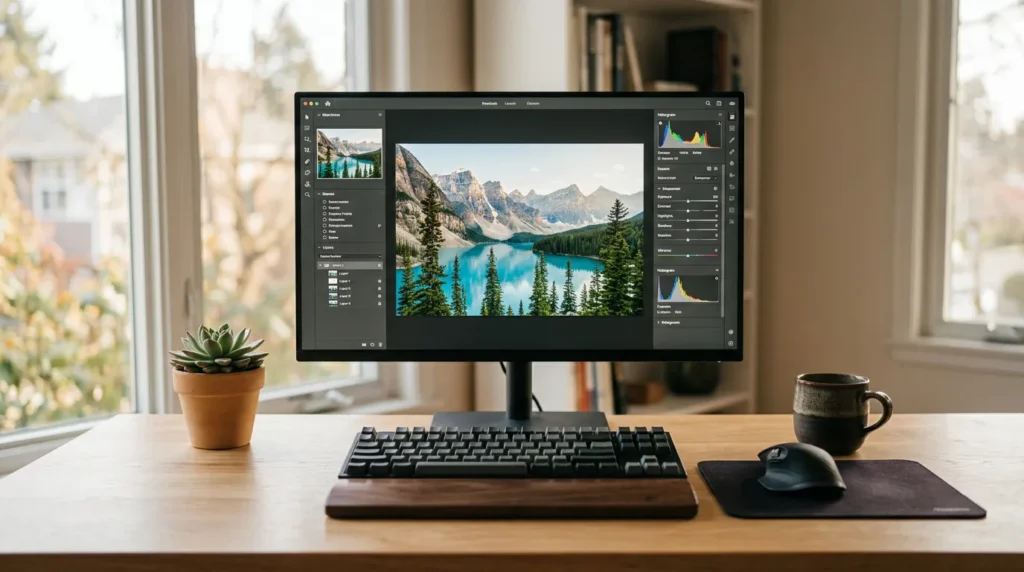
ASUS PA279CRV는 ProArt 시리즈 중에서도 색 표현(얼마나 다양한 색을 보여주는지)에 집중한 27인치 4K 모니터예요. RTINGS와 DisplayNinja 같은 해외 리뷰 매체에서 가성비 좋은 컬러 정확도로 자주 언급되는 모델이고, 국내에서도 디자이너·사진 편집 작업자 사이에서 후기가 꾸준히 올라오고 있어요. 이 글은 짠테크라이프가 공식 스펙과 공개된 리뷰를 종합해 살까말까 고민 중인 분께 도움이 되도록 정리한 분석 자료예요.
1. ASUS PA279CRV 공식 스펙 요약
💡 27인치 4K IPS·99% DCI-P3·USB-C 96W·DP 데이지 체인까지 작업용 핵심을 다 챙긴 구성이에요.
ASUS 공식 스펙 기준으로 보면 PA279CRV는 27인치 3840×2160 4K UHD 해상도, IPS 패널, 60Hz 주사율을 가진 ProArt 시리즈 모델이에요. 픽셀 밀도가 약 163PPI라 텍스트가 매우 선명하게 보여요. 작업용 모니터에서 중요한 색역(얼마나 다양한 색을 보여주는지)은 99% DCI-P3, 99% Adobe RGB를 커버하고, 공장에서 ΔE<2로 캘리브레이션된 Calman Verified 상태로 출고된다고 ASUS가 명시하고 있어요.
| 항목 | 내용 |
|---|---|
| 패널·해상도 | 27인치 IPS / 3840×2160 (4K UHD) / 약 163PPI |
| 주사율·응답속도 | 60Hz / 5ms GtG / MediaSync(48–60Hz) |
| 밝기·명암 | 350cd/㎡(일반) / HDR Peak 400cd/㎡ / 명암비 1000:1 |
| 색 표현 | 99% DCI-P3 / 99% Adobe RGB / 10bit(8+FRC) / ΔE<2 / Calman Verified |
| HDR | VESA DisplayHDR 400 / 8존 엣지형 로컬디밍 |
| 연결 단자 | DP 1.4 In/Out(데이지 체인), HDMI 2.0 ×2, USB-C(DP Alt·96W PD), USB-C(15W), USB-A 3.0 ×3, 3.5mm 잭 |
| 스탠드 | 높이 130mm / 틸트 -5~23° / 피벗 ±90° / 스위블 ±30° / VESA 100×100 |
| 기타 | 2W 스피커 ×2 / QuickFit Plus / PiP·PbP / 공장 캘리 리포트 동봉 |
2. 이 제품은 누구에게 필요한가
💡 사진·영상·디자인 등 색 정확도가 중요한 작업자에게 60만 원대 가성비 옵션이에요.

PA279CRV의 정체성은 ‘컬러 정확도가 중요한 작업자를 위한 가성비 4K’예요. DisplayNinja 리뷰는 sRGB·Rec.709·DCI-P3·Adobe RGB 네 가지 색 공간 작업에 모두 적합하다고 평가했고, RTINGS는 사무·생산성 작업에 매우 좋다고 언급했어요. 쉽게 말하면 포토샵·라이트룸·프리미어 같은 색 표현이 중요한 작업을 자주 한다면 좋은 선택지가 될 수 있어요. 반대로 게이밍이나 영상 감상 위주라면 60Hz와 1000:1 명암비 때문에 만족도가 떨어질 수 있어요.
3. 후기에서 반복된 장점 5가지
💡 색역·연결성·픽셀 밀도·스탠드·가격대 다섯 축에서 후기 평가가 일관되게 좋아요.
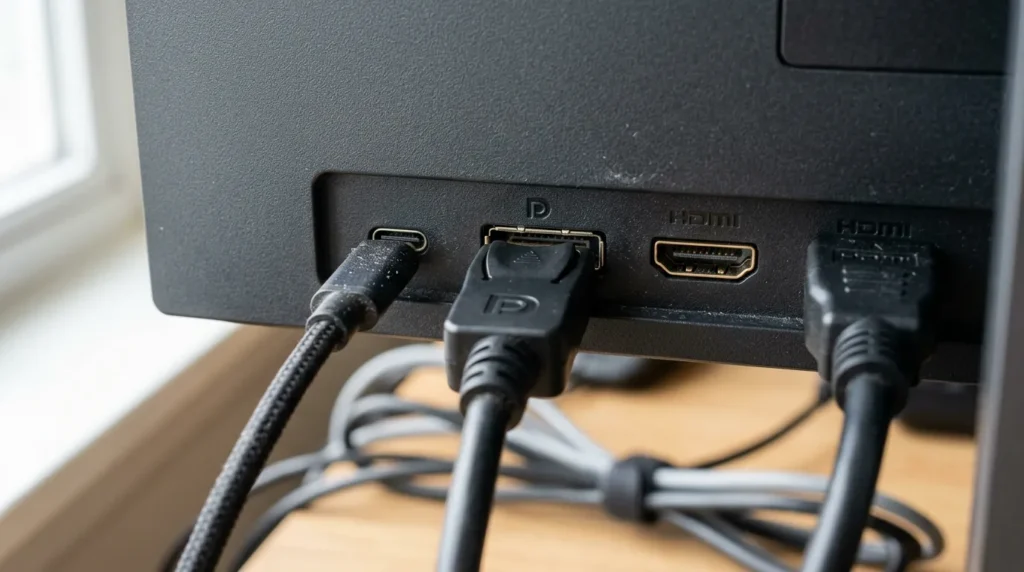
① 넓은 색역과 정확한 공장 캘리브레이션. DisplayNinja 측정에서 sRGB·Adobe RGB·DCI-P3·Rec.709 프리셋이 모두 ΔE 평균 1 미만으로 측정됐어요. ASUS 공식 스펙도 99% DCI-P3와 99% Adobe RGB를 명시하고 있어, 박스 개봉 직후 색 작업이 바로 가능한 수준이에요.
② USB-C 96W PD 단일 케이블 환경. 케이블 하나로 화면 연결과 노트북 충전을 같이 할 수 있어요. RTINGS와 ASUS 공식 모두 USB-C가 DP Alt Mode + 96W PD를 지원한다고 언급해, 맥북 프로 14·16인치급에도 충전 부담이 적은 편이에요.
③ DP 데이지 체인으로 듀얼 4K 구성. DisplayPort 1.4 Out 포트로 모니터 1대에서 다른 모니터로 신호를 넘길 수 있어요. ASUS 공식 가이드 기준 최대 4대까지 연결 가능하지만, 4K 60Hz 8bit 환경에서 듀얼이 현실적인 한계예요.
④ 163PPI 픽셀 밀도. 27인치에 4K를 넣어 텍스트가 매우 선명해요. 코딩이나 문서 작업에서 글자가 또렷하게 보인다는 후기가 반복적으로 언급돼요. 다만 윈도우는 150% 배율을 권장하는 후기가 많고, 맥OS는 기본 스케일링이 자연스러운 편이에요.
⑤ 견고한 풀 에르고노믹 스탠드와 QuickFit Plus. 높이 130mm·피벗·스위블·틸트를 모두 지원하고, 화면에 그리드·중심선·자를 띄우는 QuickFit Plus가 디자이너 사이에서 평가가 좋아요. VESA 100×100 마운트도 가능해 모니터암 호환성도 넓어요.
4. 후기에서 반복된 단점 5가지
💡 명암비·HDR·60Hz·일부 색 편차·로컬디밍 한계는 후기에서 반복되는 아쉬운 점이에요.
① 명암비 1000:1과 IPS 글로우. RTINGS는 어두운 방에서 검은색 표현이 약하고 IPS 글로우가 보일 수 있다고 평가했어요. 영상 감상·HDR 콘텐츠 위주라면 아쉬울 수 있는 부분이에요.
② DisplayHDR 400은 사실상 입문 인증. 8존 엣지형 로컬디밍에 피크 448nits 수준이라, 진짜 HDR 경험과는 거리가 있어요. RTINGS는 “HDR 화질이 실망스럽다”고 표현했어요. 사기 전에 HDR을 큰 기대로 두지 않는 게 좋아요.
③ 60Hz 고정 + 좁은 VRR 범위. MediaSync 인증으로 48–60Hz VRR을 지원하지만, 게이밍에는 좁은 편이에요. FPS·레이싱 같은 빠른 게임 위주라면 만족도가 떨어져요.
④ 일부 유닛 그린/옐로우 틴트 보고. Reddit r/Monitors와 LinusTechTips 포럼에 색 편차(녹색 또는 노란 기 도는 화면) 보고가 일부 있어요. 다만 같은 글에서 sRGB 또는 Display P3 프리셋으로 바꾸거나 RGB 게인을 조정하면 해결됐다는 댓글도 함께 있어요. 사기 전에 RMA 정책을 확인해두면 좋아요.
⑤ Mac mini M4 등 일부 환경에서 USB-C 슬립 복귀 이슈. Reddit r/macmini에 잠자기에서 깨어날 때 USB-C로 화면을 못 잡는다는 사례가 있어요. ASUS FAQ는 맥북 사용 시 DisplayPort를 1.2로 변경하는 가이드를 공지했어요.
5. PA279CRV vs Dell U2723QE 비교
💡 색역은 PA279CRV, 명암비·검은색 표현은 U2723QE가 더 좋아요.
RTINGS 비교 도구 기준으로 두 모델은 비슷한 4K 27인치 USB-C 허브 모니터이지만 패널 특성이 달라요. PA279CRV는 99% Adobe RGB를 커버하는 일반 IPS, Dell U2723QE는 IPS Black 기술로 약 2000:1 명암비를 제공해요. 쉽게 말하면 사진·인쇄·Adobe RGB 작업 중심이면 PA279CRV, 영상 감상·콘텐츠 시청 비중이 크면 U2723QE가 더 잘 맞아요.
| 항목 | ASUS PA279CRV | Dell U2723QE |
|---|---|---|
| 패널 | 일반 IPS | IPS Black |
| 명암비 | 1000:1 | 2000:1 |
| 색역 | 99% DCI-P3 / 99% Adobe RGB | 98% DCI-P3 / Adobe RGB 별도 명시 적음 |
| 밝기 | 350 / HDR 400 | 400 |
| USB-C PD | 96W | 90W |
| DP 데이지체인 | 지원 | 지원 |
6. 맥북·윈도우 호환과 USB-C 환경
💡 맥북은 96W로 충전·화면 한 케이블 OK, 단 슬립 복귀 이슈는 사전 확인 필요해요.
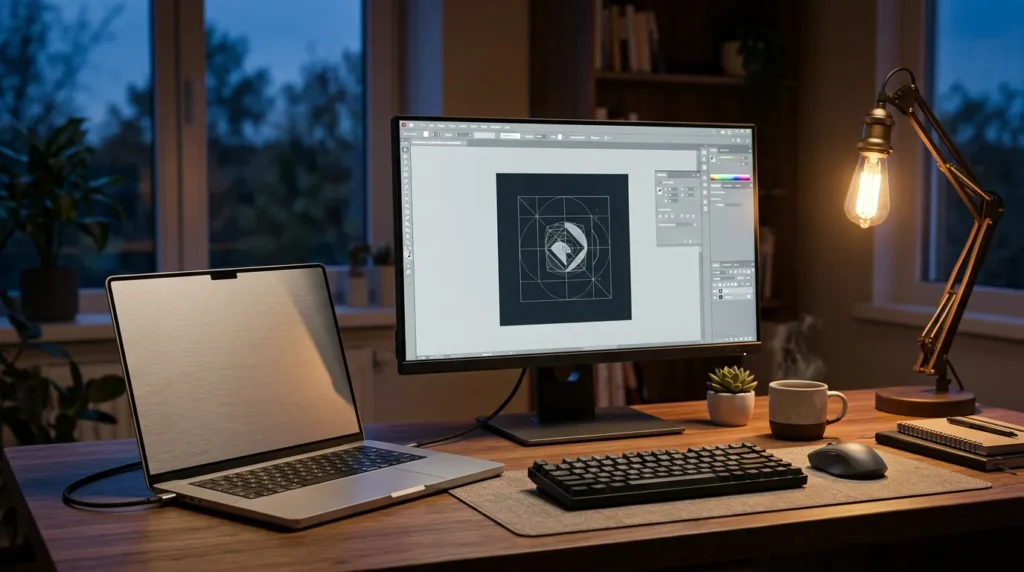
맥북 프로 14·16인치는 PA279CRV의 USB-C 96W PD로 화면 출력과 충전을 동시에 처리할 수 있어요. 다만 ASUS 공식 FAQ는 일부 맥북에서 DP 1.4 설정 시 신호 호환 이슈가 있을 수 있어 DP 1.2로 변경할 것을 안내하고 있어요. Reddit r/macmini에는 Mac mini M4에서 슬립 복귀 시 화면을 못 잡는 사례가 있는데, 같은 카테고리 모니터에서 흔히 보이는 USB-C 슬립 이슈에 가까워요.
윈도우는 별다른 설정 없이 동작하지만, 4K 27인치는 150% 배율이 가독성에 좋다는 후기가 많아요. NVIDIA·AMD GPU 모두 G-SYNC Compatible·FreeSync 공식 인증은 없어도 MediaSync로 48–60Hz VRR이 작동해요.
7. 구매 전 체크리스트와 추천 대상
💡 작업 종류·연결 환경·HDR 기대치·게이밍 비중 네 가지를 먼저 점검해보세요.
| 추천 대상 | 비추천 대상 |
|---|---|
| 사진 보정·인쇄용 Adobe RGB 작업자 | 144Hz 이상 빠른 게임 중심 |
| 영상 편집·컬러 그레이딩 입문~중급 | 진짜 HDR 화질을 기대하는 영상 감상 |
| 맥북 1케이블 셋업이 필요한 디자이너 | 어두운 방에서 OLED급 검은색을 원함 |
| 코딩·문서 작업이 많고 텍스트 선명도가 중요한 분 | 60만 원대보다 더 저렴한 4K가 필요한 분 |
사기 전에 확인하면 좋은 부분을 정리하면 다음과 같아요. 첫째, 책상 너비가 60cm 이상이어야 27인치가 답답하지 않아요. 둘째, 그래픽카드와 노트북의 DP 1.4 또는 USB-C DP Alt Mode 지원 여부를 확인해야 4K 60Hz가 제대로 나와요. 셋째, 듀얼 모니터 계획이 있다면 DP 데이지 체인 환경을 미리 정해두는 게 좋아요. 넷째, HDR을 큰 기대로 두지 않고 SDR 색 작업 위주로 선택해야 만족도가 높아요.
8. 자주 묻는 질문 FAQ
💡 후기에서 가장 자주 나온 다섯 가지 질문을 정리했어요.
Q. ASUS PA279CRV 후기에서 가장 자주 언급되는 단점은 뭔가요?
Q. 맥북 프로 14인치에서 USB-C 한 케이블로 충전과 화면이 같이 되나요?
Q. 게이밍에도 쓸 수 있나요?
Q. PA279CV와 PA279CRV는 어떤 차이가 있나요?
Q. 그린 틴트 이슈가 있다고 하던데 괜찮을까요?
정리하면 ASUS PA279CRV는 60만 원대에서 99% DCI-P3·99% Adobe RGB·USB-C 96W·DP 데이지 체인을 한 번에 챙기는 보기 드문 작업용 4K 모니터예요. 색 표현이 중요한 작업자라면 가성비가 매우 좋고, 게이밍·HDR 콘텐츠 비중이 크다면 다른 옵션을 같이 살펴보는 게 좋아요. 출처는 ASUS 공식 스펙, RTINGS, DisplayNinja, Australian Photography, GadgetMatch, Reddit r/Monitors·r/buildapcmonitors, 다나와, ASUS 공식 FAQ를 종합 참고했어요. 가격은 꼭 다시 확인해보세요.